QvaArbi
P2P Arbitrage Engine
Manual de Usuario · Edición 2026

Del registro a tu
primer beneficio
en automático.

Guía completa, paso a paso, para poner el motor de arbitraje P2P de QvaArbi a trabajar por ti sobre QvaPay: detectar ofertas baratas, tomarlas, pagarlas y revenderlas con margen — manual o totalmente automatizado.

Registro & Verificación Planes & Pagos Conexión QvaPay Monedas · Cuentas · Umbrales Notificaciones & Referidos
qvaarbi.arbiexpress.com
Arbitraje peer-to-peer · Cuba
v1.0 — Jun 2026
Documento oficial
QvaArbi · Manual de UsuarioÍndice
§ Contenido

Tu ruta de arranque

Sigue las secciones en orden. Cada paso incluye capturas reales de la plataforma y la acción exacta que debes realizar.

01Crear tu cuenta04
02Verificar tu correo05
03Iniciar sesión06
04Adquirir un plan · por qué lo necesitas y cuál elegir07
05Conectar QvaPay · seguridad y métodos de pago11
06Elegir monedas a escanear15
07Configurar tus cuentas · balances, límites y fees17
08Definir umbrales operativos21
09Personalizar tus mensajes24
10Notificaciones en acción · in-app y Telegram25
11Programa de referidos29
El objetivo

Al terminar este manual, el bot estará escaneando el mercado P2P por ti y avisándote (o actuando solo) cada vez que aparezca una oportunidad rentable.
★ Invita y gana

Comparte QvaArbi y gana 5% mensual / 10% anual de por vida. → Sección 11

QVAARBI · 202603
QvaArbi · Manual de Usuario01 · Registro
01 Primer paso

Crea tu cuenta

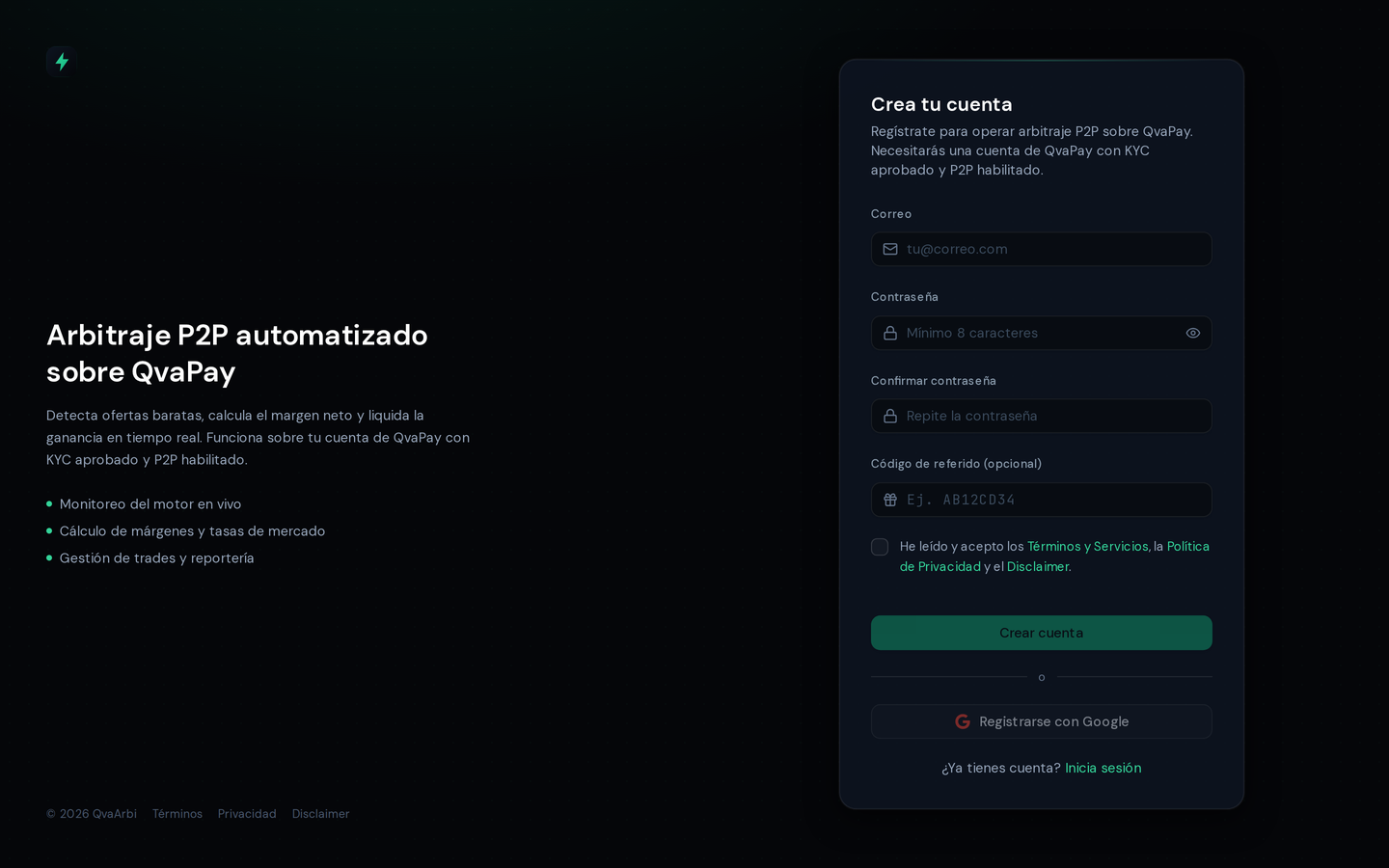
Todo empieza en /register. Solo necesitas un correo válido y una contraseña. Más adelante conectarás tu cuenta de QvaPay (con KYC aprobado) para operar.

  1. Entra a qvaarbi.arbiexpress.com/register.
  2. Escribe tu correo y una contraseña de mínimo 8 caracteres; confírmala.
  3. Si alguien te invitó, escribe su código de referido (opcional) — así ambos se benefician.
  4. Acepta los Términos y la Política de Privacidad y pulsa Crear cuenta.
qvaarbi.arbiexpress.com/register
Formulario de registro
Formulario de registro · también puedes usar Registrarse con Google.
¿Por qué pide una cuenta de QvaPay?

QvaArbi opera sobre tu propia cuenta de QvaPay. La conectarás en la Sección 5 — por ahora basta con registrarte.

QVAARBI · 202604
QvaArbi · Manual de Usuario02 · Verificación
02 Confirma que eres tú

Verifica tu correo

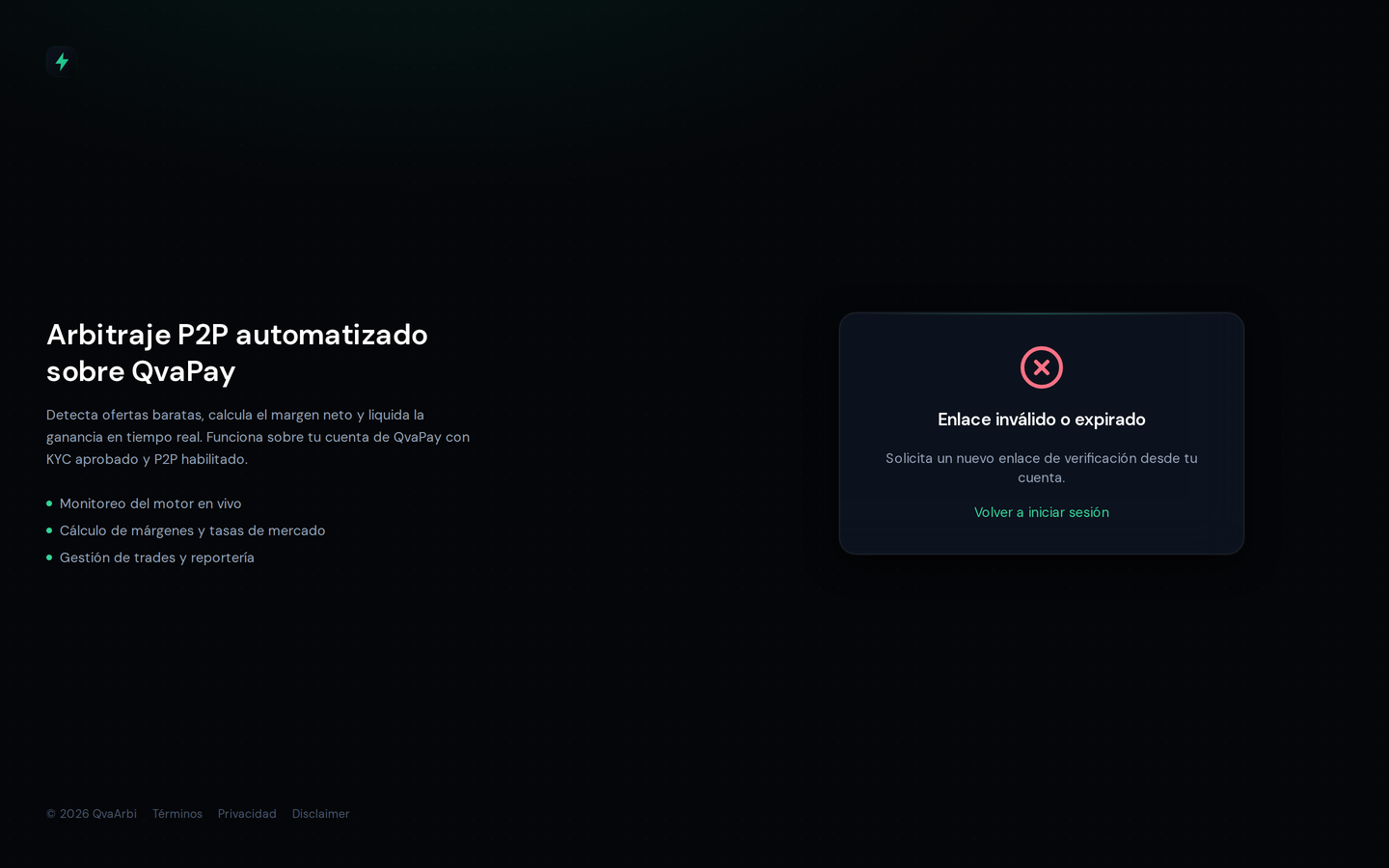
Tras registrarte, te enviamos un código de verificación a tu correo. Introdúcelo para activar tu cuenta. Sin este paso no podrás iniciar sesión.

qvaarbi.arbiexpress.com/verify-email
Pantalla de verificación de correo
Pantalla de verificación · escribe el código de 6 dígitos que recibiste por email.
¿No te llegó el código?

Antes de volver a solicitarlo, revisa tu carpeta de spam / correo no deseado. El mensaje a veces tarda un par de minutos. Solo si pasado ese tiempo no aparece, pulsa “Reenviar”.

Consejo

Marca el remitente de QvaArbi como contacto seguro para que los próximos avisos (oportunidades, pagos) lleguen siempre a tu bandeja principal.

QVAARBI · 202605
QvaArbi · Manual de Usuario03 · Inicio de sesión
03 Acceso

Inicia sesión

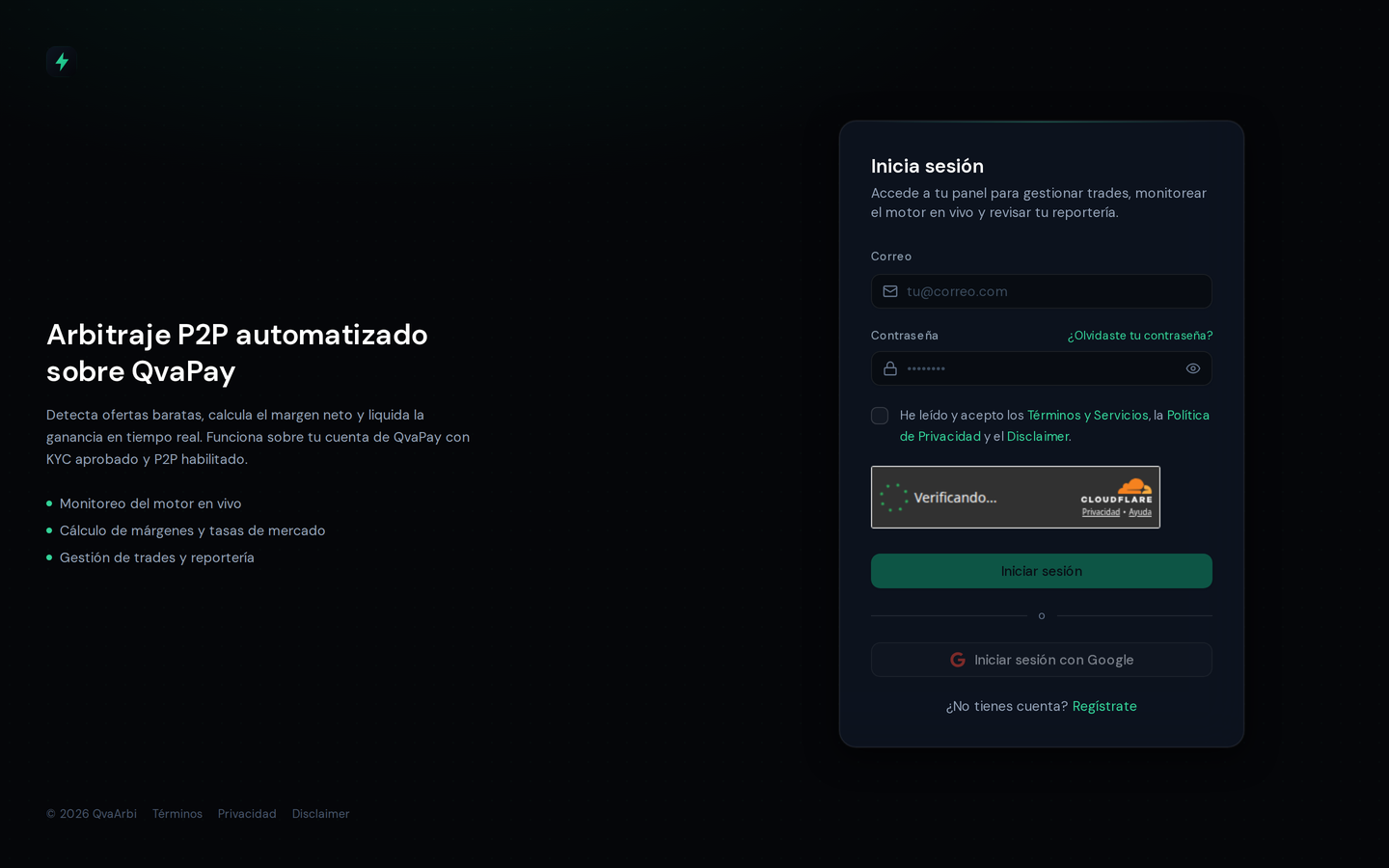
Con tu correo ya verificado, entra en /login. Una verificación anti-bot (Cloudflare) protege tu cuenta automáticamente.

qvaarbi.arbiexpress.com/login
Pantalla de inicio de sesión
Pantalla de login · espera a que termine la verificación “Verificando…” antes de pulsar Iniciar sesión.
Lo que verás al entrar la primera vez

Si aún no tienes un plan activo, la plataforma te lo indicará claramente y te guiará a contratarlo. Es lo que veremos en la siguiente sección.

QVAARBI · 202606
QvaArbi · Manual de Usuario04 · Planes
04 El motor necesita combustible

Adquiere un plan

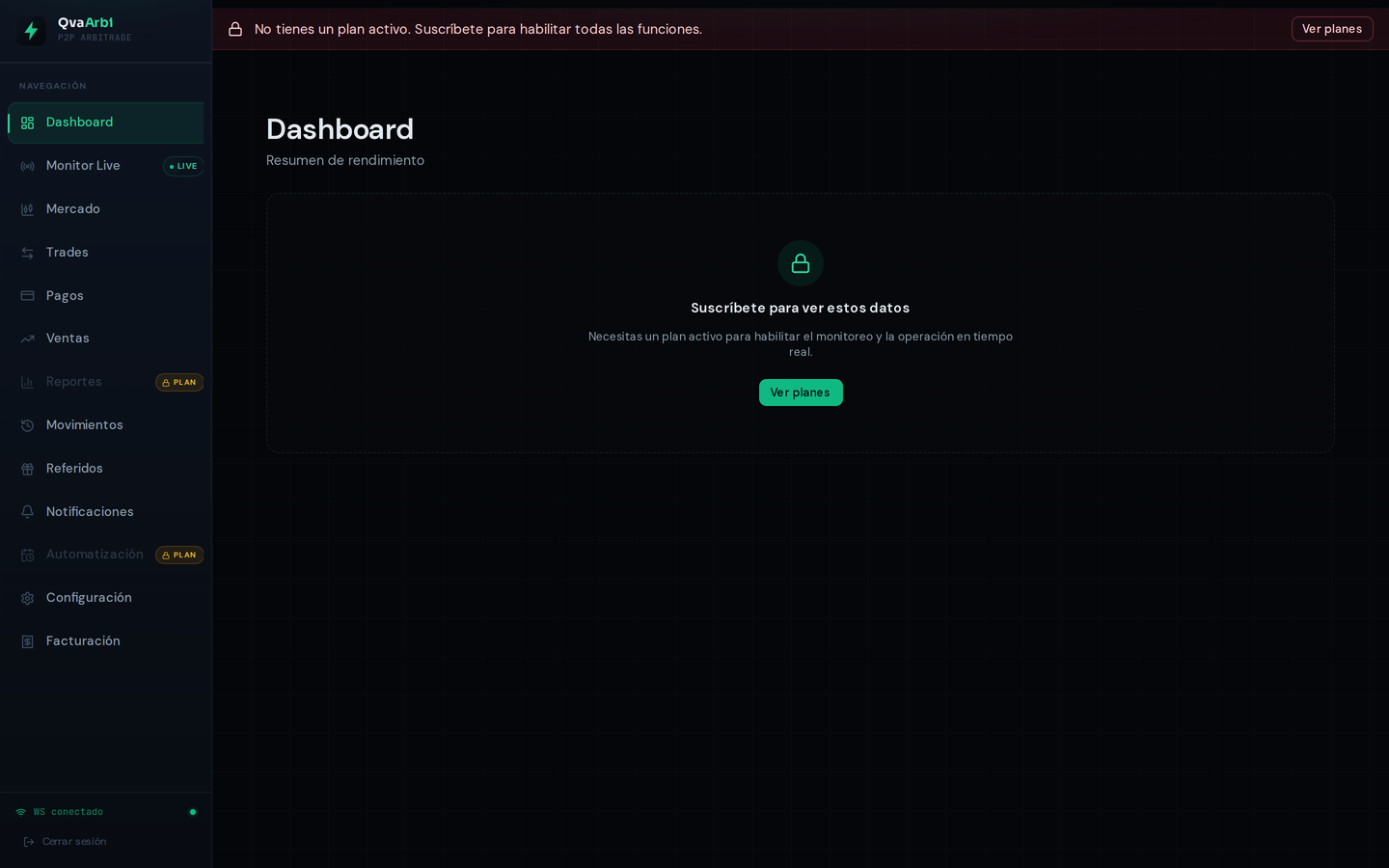
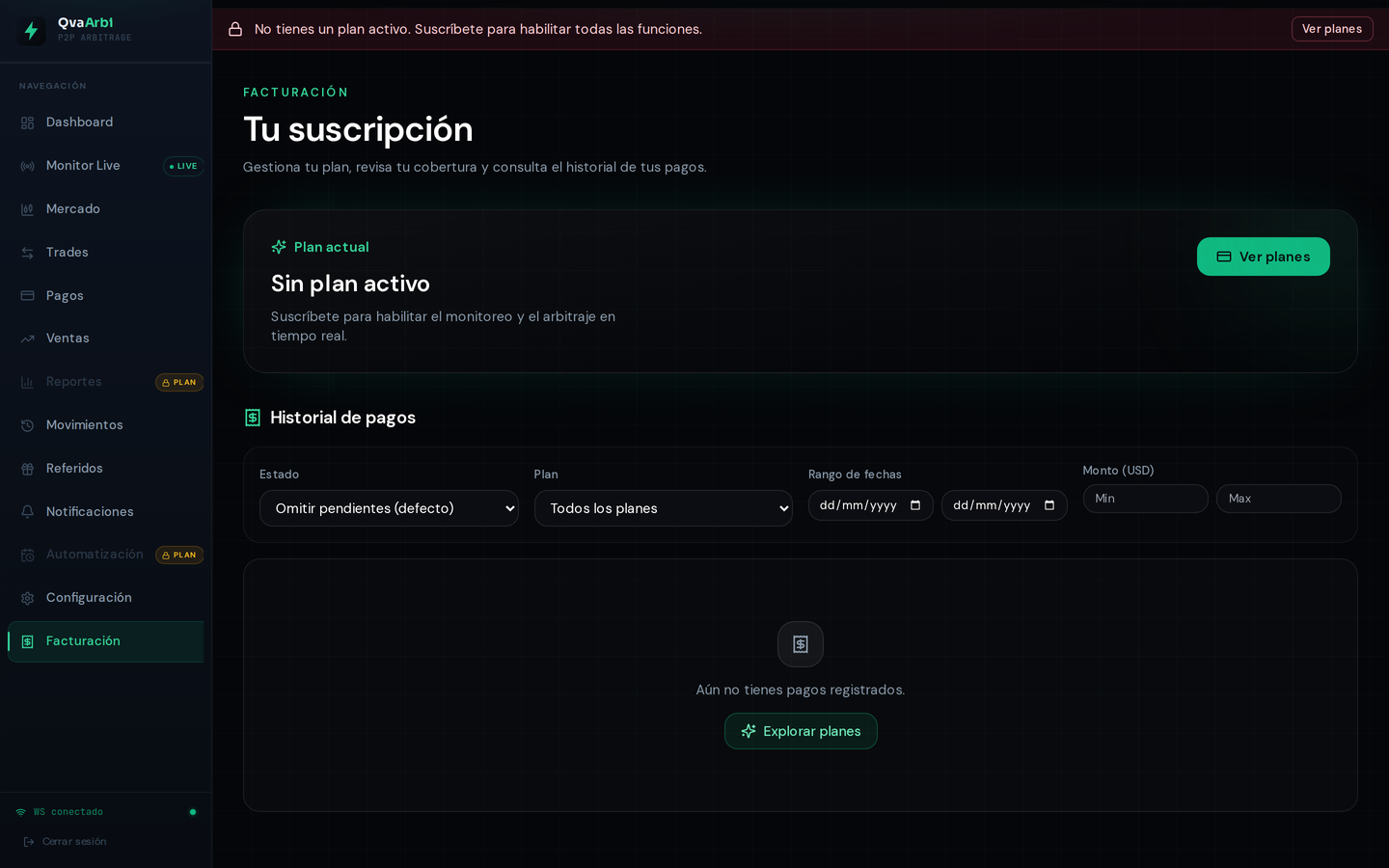
QvaArbi solo funciona con un plan activo. Sin él puedes entrar, pero el panel está bloqueado: no escanea, no avisa, no opera.

/app/dashboard
Dashboard sin plan
Sin plan: “Suscríbete para ver estos datos”.
/app/billing
Facturación sin plan
Tu suscripción: “Sin plan activo”.
Mientras no tengas plan

El banner rojo superior te acompañará en todas las pantallas. Pulsa “Ver planes” o “Explorar planes” para abrir el catálogo.

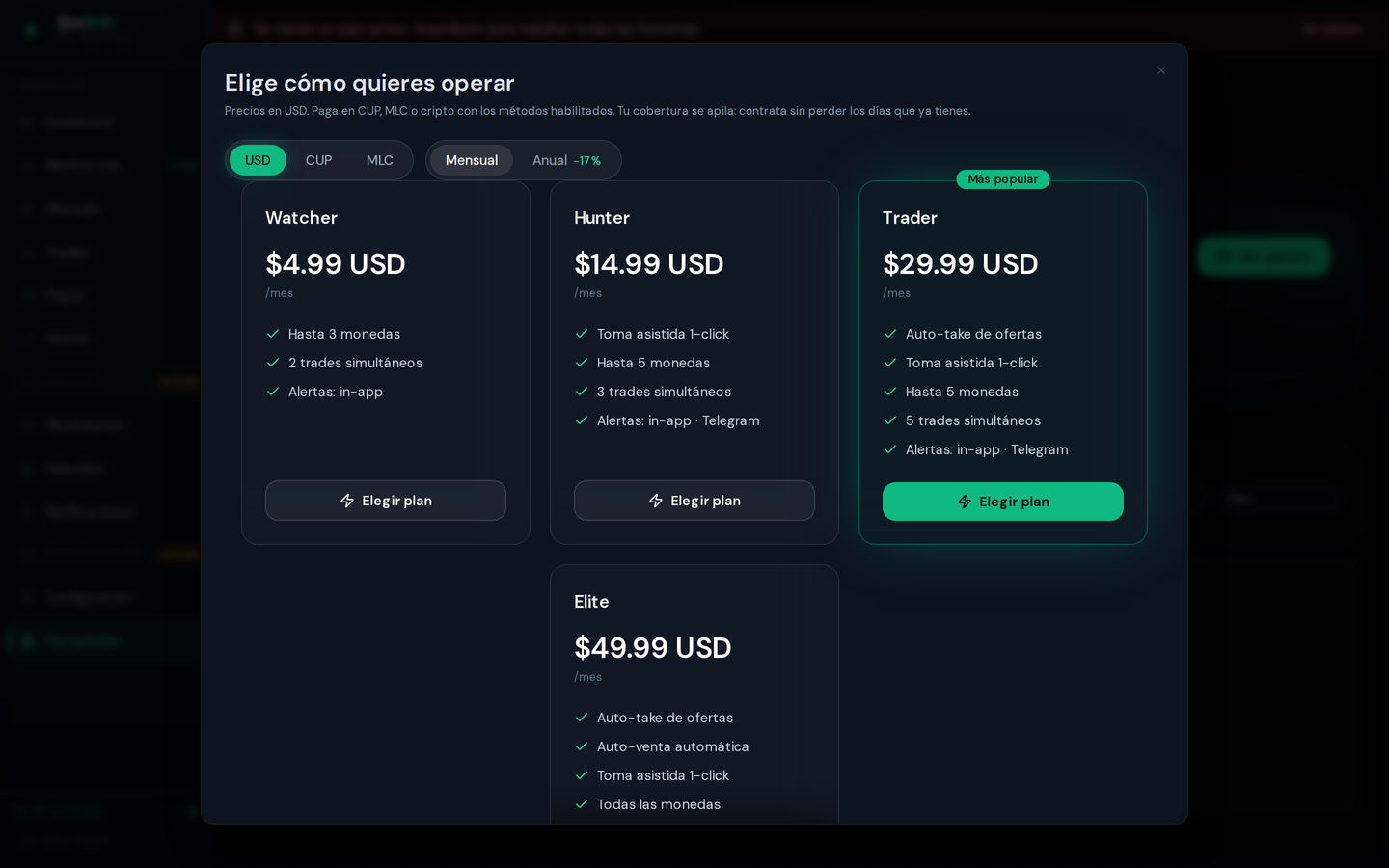
Elige cómo quieres operar

Al abrir el catálogo puedes pagar en USD, CUP o MLC, y elegir facturación Mensual o Anual (−17%).

Catálogo de planes
Modal de planes
Los cuatro planes con sus beneficios. Trader es el más popular.
QVAARBI · 202607
QvaArbi · Manual de Usuario04 · Comparativa
04 ¿Cuál me conviene?

Manual vs. automático

La gran diferencia entre planes no es solo “cuánto puedes escanear”, sino quién hace el trabajo: tú a mano, o el bot por ti. Cada segundo cuenta — una oferta barata dura poco.

Watcher$4.99 / mes Hunter$14.99 / mes Trader$29.99 / mes Elite$49.99 / mes
Monedas a escanear355Todas
Cuentas QvaPay1111
Trades simultáneos2355 (Gold 10)
Avisos in-app
Avisos por Telegram
Toma asistida (1-clic)
Auto-take (autotaker)
Auto-venta (autosell)
Reportes✓ + IA

Qué significa esto en la práctica

👁
WATCHER  Solo observas — todo manual

Recibes el aviso únicamente dentro de la plataforma. Debes estar mirando, abrir la oferta y tomarla a mano. Si te despistas, la oportunidad se va. Ideal solo para probar.

🎯
HUNTER  Cazas — manual, pero más rápido

Sumas avisos por Telegram y toma asistida en 1 clic desde la notificación. Más ágil que Watcher, pero sigue dependiendo de que tú reacciones a tiempo: hay pérdida de tiempo inevitable.

TRADER  El bot toma por ti — autotaker

Aquí empieza la verdadera automatización: el autotaker toma las oportunidades válidas en milisegundos, sin que tengas que estar presente. Tú solo gestionas el pago. Recomendado para operar en serio.

ELITE  Manos libres — autotaker + autosell

El bot toma y además publica la venta solo (autosell), escanea todas las monedas y suma reportes con IA. El ciclo completo casi sin intervención.

QVAARBI · 202608
QvaArbi · Manual de Usuario04 · Pago
04 Finaliza la compra

Paga y activa tu plan

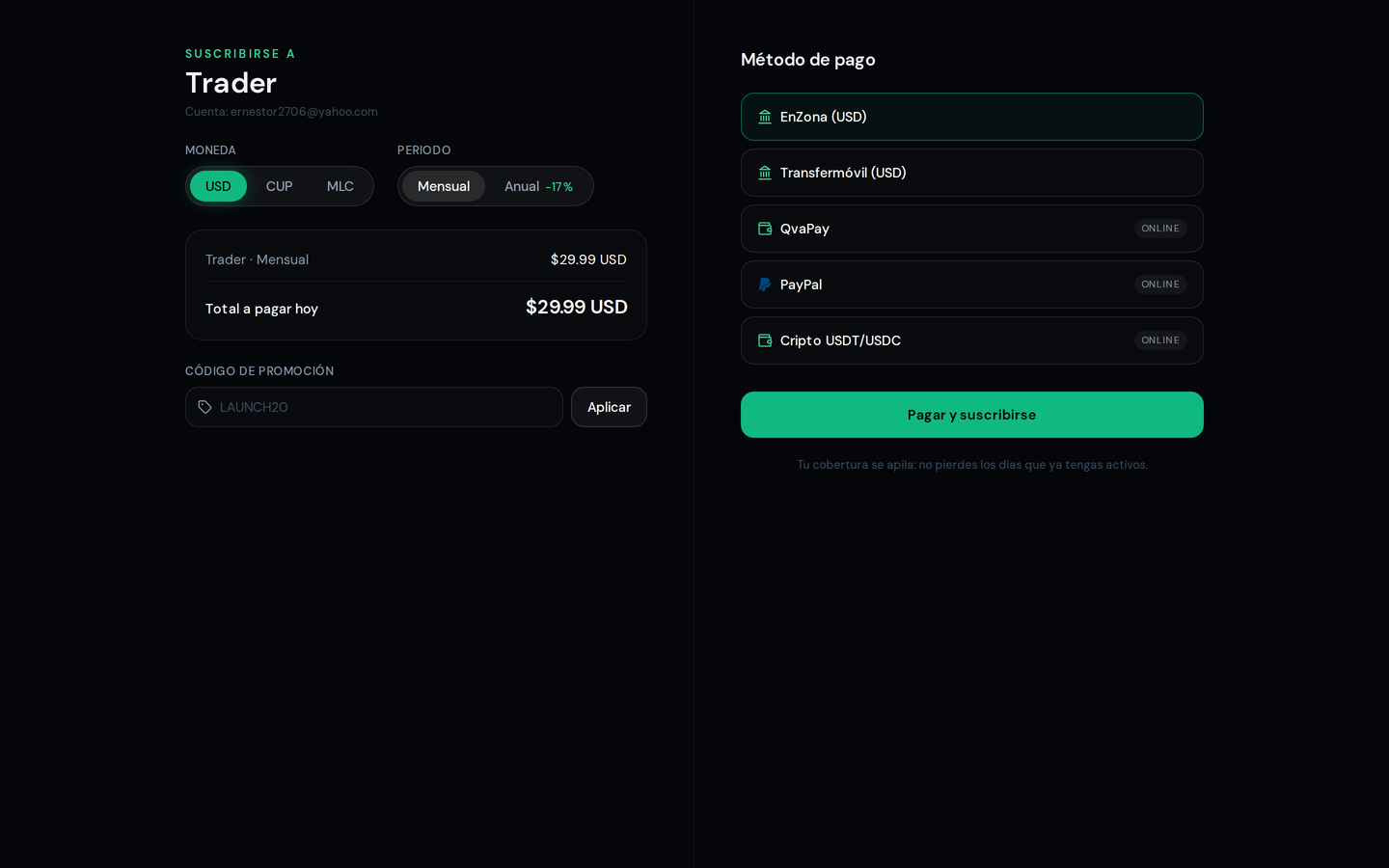
Tras pulsar “Elegir plan” llegas al checkout. Revisa el resumen y elige tu método de pago preferido.

Ver planes Elegir plan Checkout Método de pago Pagar y suscribirse
/checkout/<token>
Checkout con métodos de pago
Checkout · resumen del plan + métodos de pago + código de promoción.

Métodos disponibles

Tu cobertura se apila

Si ya tenías días activos, al contratar o mejorar un plan no pierdes lo que te quedaba: se suma. ¿Tienes un código? Aplícalo antes de pagar.

Recomendación

Si tu objetivo es ganar tiempo y no perder oportunidades, empieza al menos en TRADER para tener el autotaker. Los planes manuales sirven para conocer la plataforma, pero el valor real está en la automatización.

QVAARBI · 202609
QvaArbi · Manual de Usuario04 · Panel activo
04 ¡Plan activo!

Tu panel cobra vida

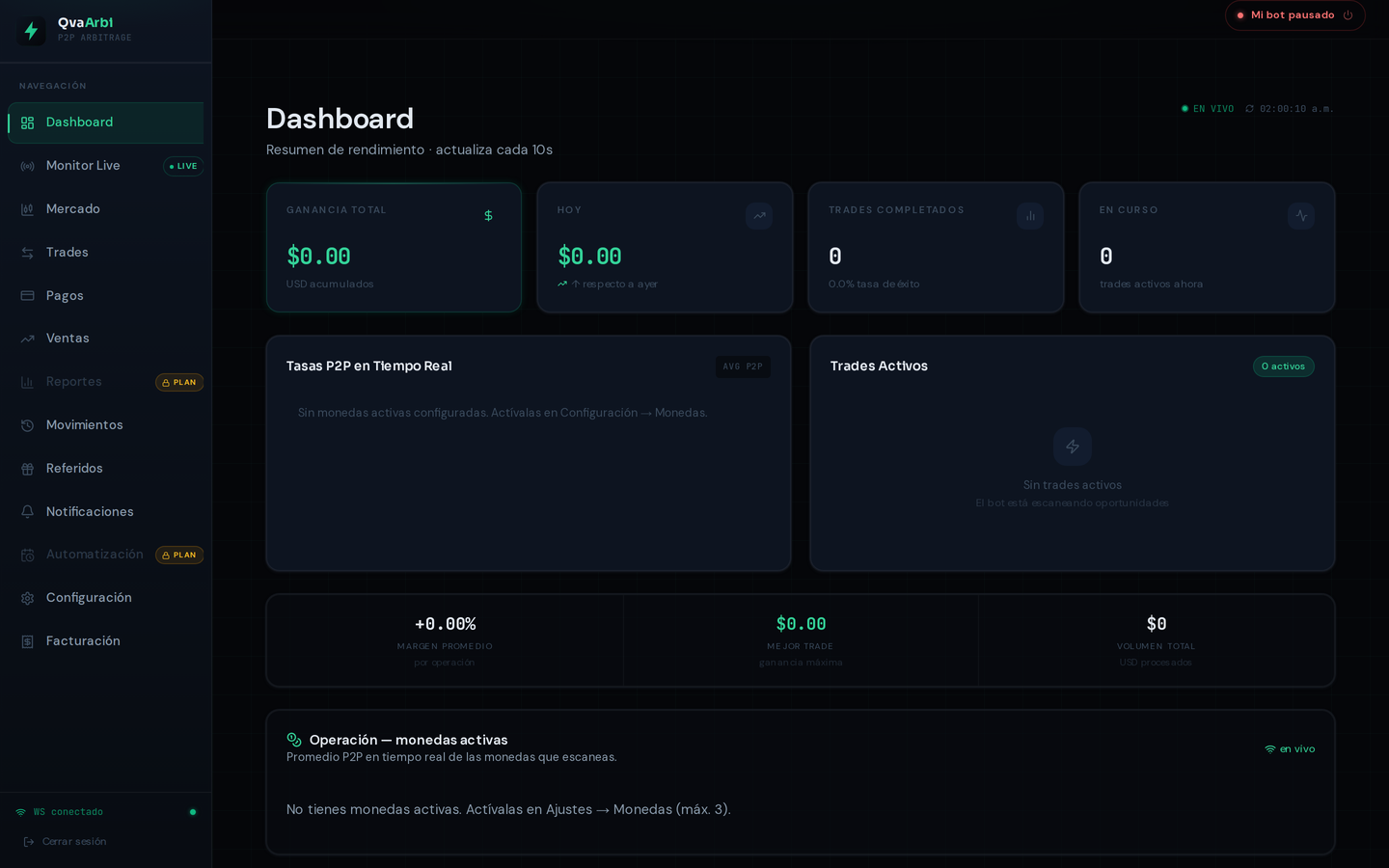
Con el plan activo, el dashboard se desbloquea y empieza a mostrar tus KPIs en tiempo real. A partir de aquí configuramos el bot. Las siguientes pantallas las verás con un plan WATCHER ya contratado.

/app/dashboard
Dashboard con plan activo
Dashboard activo · ganancia total, trades completados, en curso y tasas P2P en vivo.
Aún no opera

El dashboard ya carga, pero verás “No tienes monedas activas” y el bot en pausa. Es normal: faltan 4 configuraciones que haremos ahora — QvaPay, monedas, cuentas y umbrales.

5 · QvaPay 6 · Monedas 7 · Cuentas 8 · Umbrales Bot operando
QVAARBI · 202610
QvaArbi · Manual de Usuario05 · Conexión QvaPay
05 El corazón del sistema

Conecta tu QvaPay

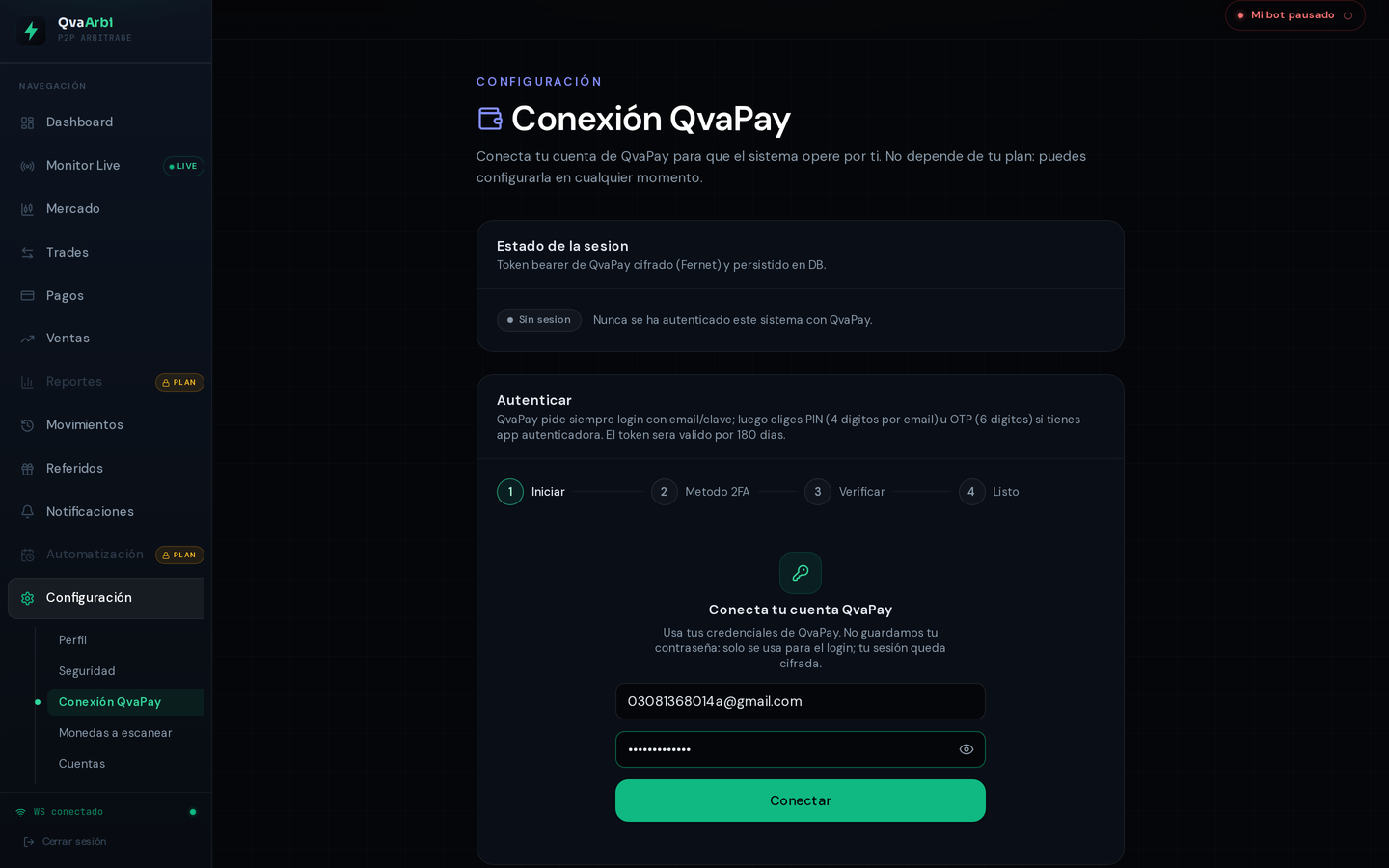
QvaArbi necesita acceso a tu cuenta de QvaPay para dos cosas: tomar las ofertas que detecta y publicar tus ofertas de venta. Ve a Configuración → Conexión QvaPay.

🔒
Tu seguridad, primero

Antes de conectar, lo que debes saber:

  • No guardamos tu contraseña. Solo se usa una vez para iniciar sesión en QvaPay; después se descarta.
  • La plataforma no puede retirar tu dinero — ni siquiera con tu consentimiento. El acceso es para operar arbitraje, no para extraer fondos.
  • Puedes revocar el acceso cuando quieras con el botón “Revocar”. La sesión queda cifrada y caduca sola a los 180 días.

Paso a paso

  1. Pulsa Conectar e introduce el email y la contraseña de tu cuenta QvaPay.
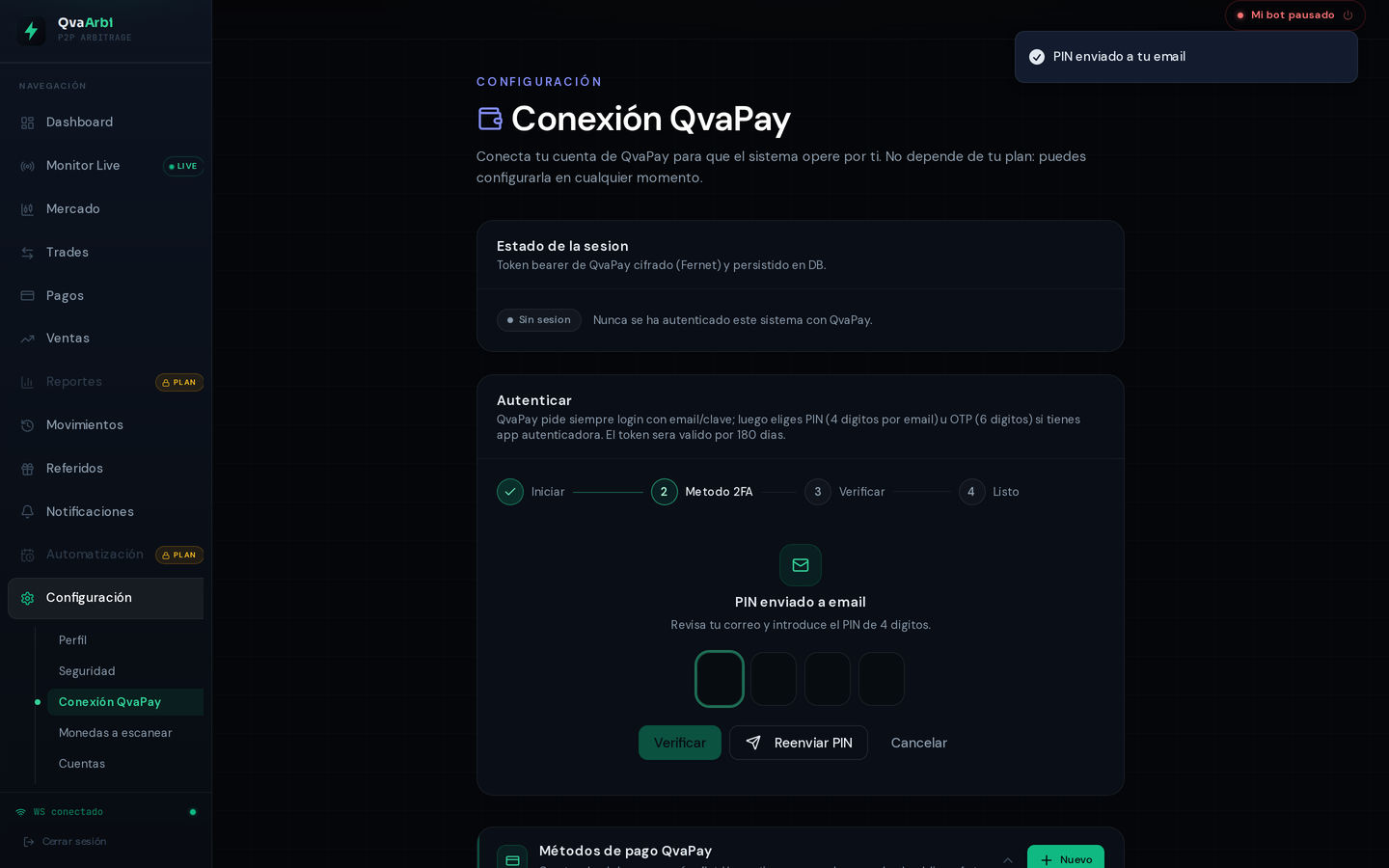
  2. QvaPay te enviará un PIN de 4 dígitos a tu correo (o un código OTP si usas app autenticadora).
  3. Escribe el PIN y pulsa Verificar. ¡Listo!
Conectar
Credenciales QvaPay
Email y contraseña de QvaPay.
Verificar PIN
PIN enviado
PIN de 4 dígitos enviado a tu email.
QVAARBI · 202611
QvaArbi · Manual de Usuario05 · QvaPay conectado
05 Sesión activa

Conexión establecida

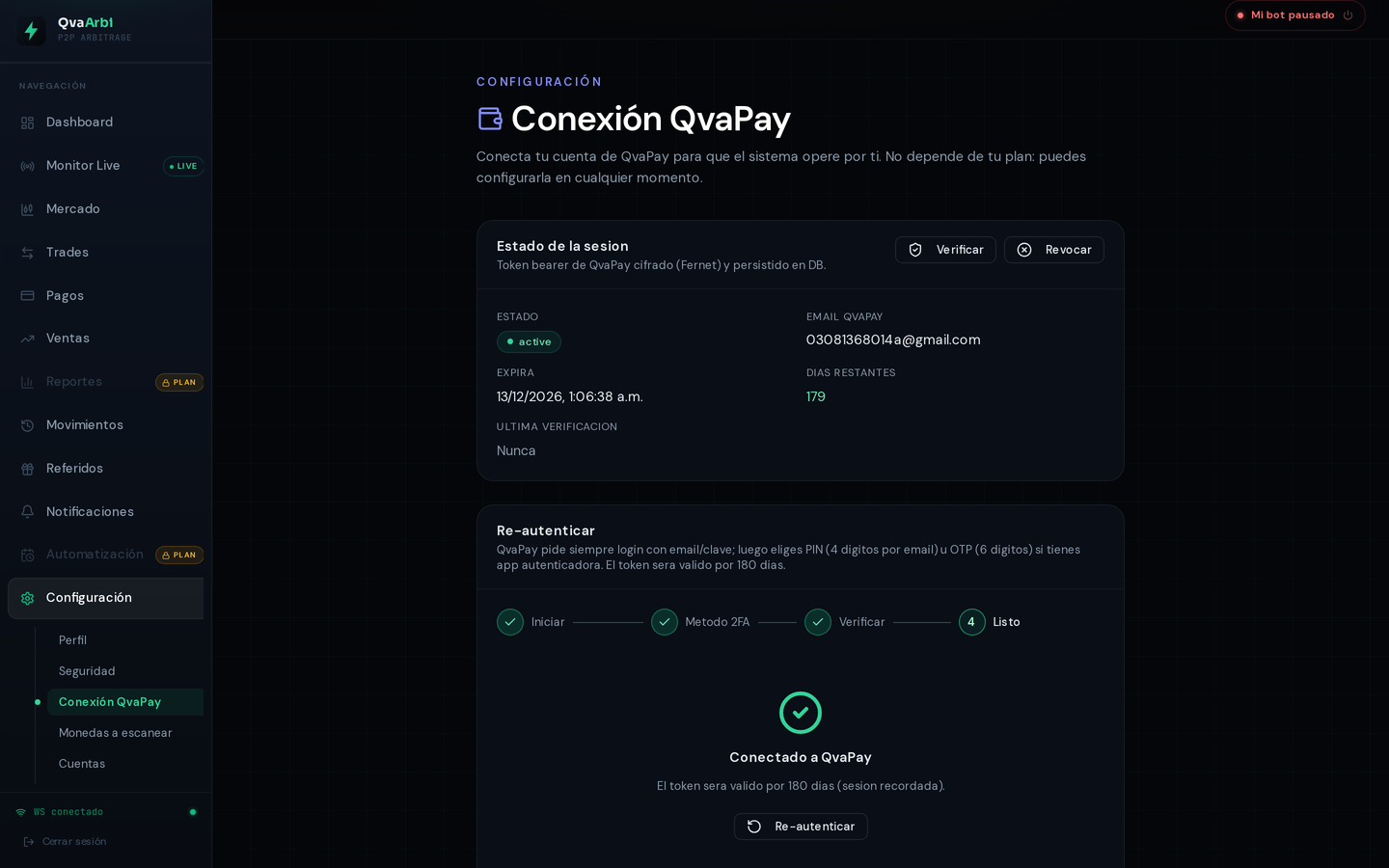
Una vez verificado, verás el estado activo con los días restantes de la sesión. El token queda cifrado en la base de datos.

Conexión QvaPay · activa
QvaPay conectado
Estado active · 179 días restantes · email QvaPay vinculado.
Revocar es un botón

En cualquier momento puedes pulsar “Revocar” para cortar el acceso, o “Verificar” para comprobar que la sesión sigue sana.

QVAARBI · 202612
QvaArbi · Manual de Usuario05 · Métodos de pago
05 Dónde recibes el dinero

Métodos de pago QvaPay

Al conectar, QvaArbi lee automáticamente los métodos de pago que ya tienes configurados en QvaPay. Son las cuentas donde los compradores te envían el fiat cuando vendes.

¿Para qué sirven?

Cuando el sistema publique una oferta de venta, indicará estos datos de cobro exactos en la oferta. Tenerlos cargados evita errores manuales y permite que todo sea automático.

Crea nuevos métodos sin salir de QvaArbi

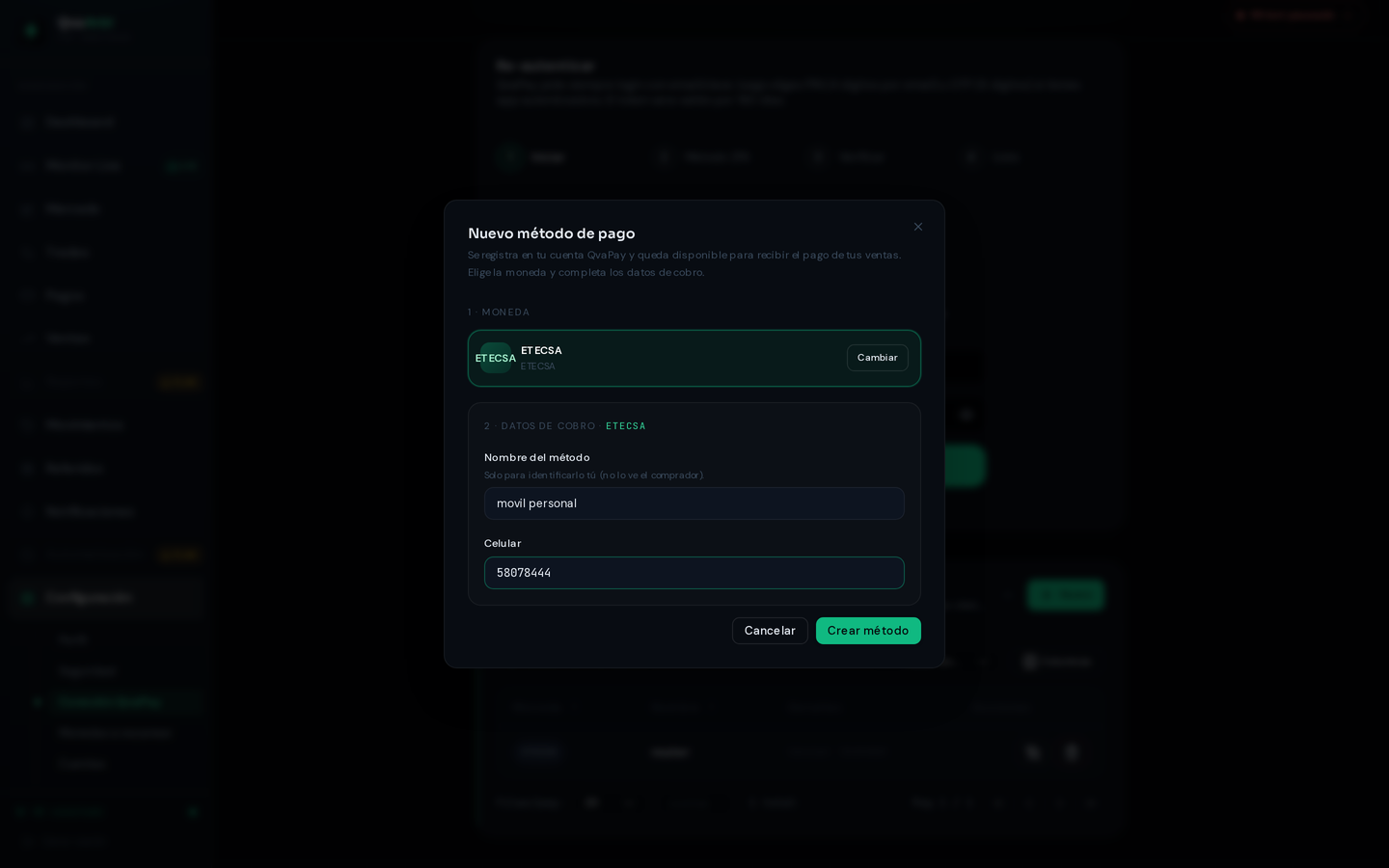
Además de los importados, puedes crear nuevos métodos que se registrarán en tu cuenta QvaPay y quedarán disponibles al instante. Pulsa “Nuevo”, elige la moneda y completa los datos de cobro.

Nuevo método
Nuevo método ETECSA
Ej.: método ETECSA “movil personal”, celular 58078444.
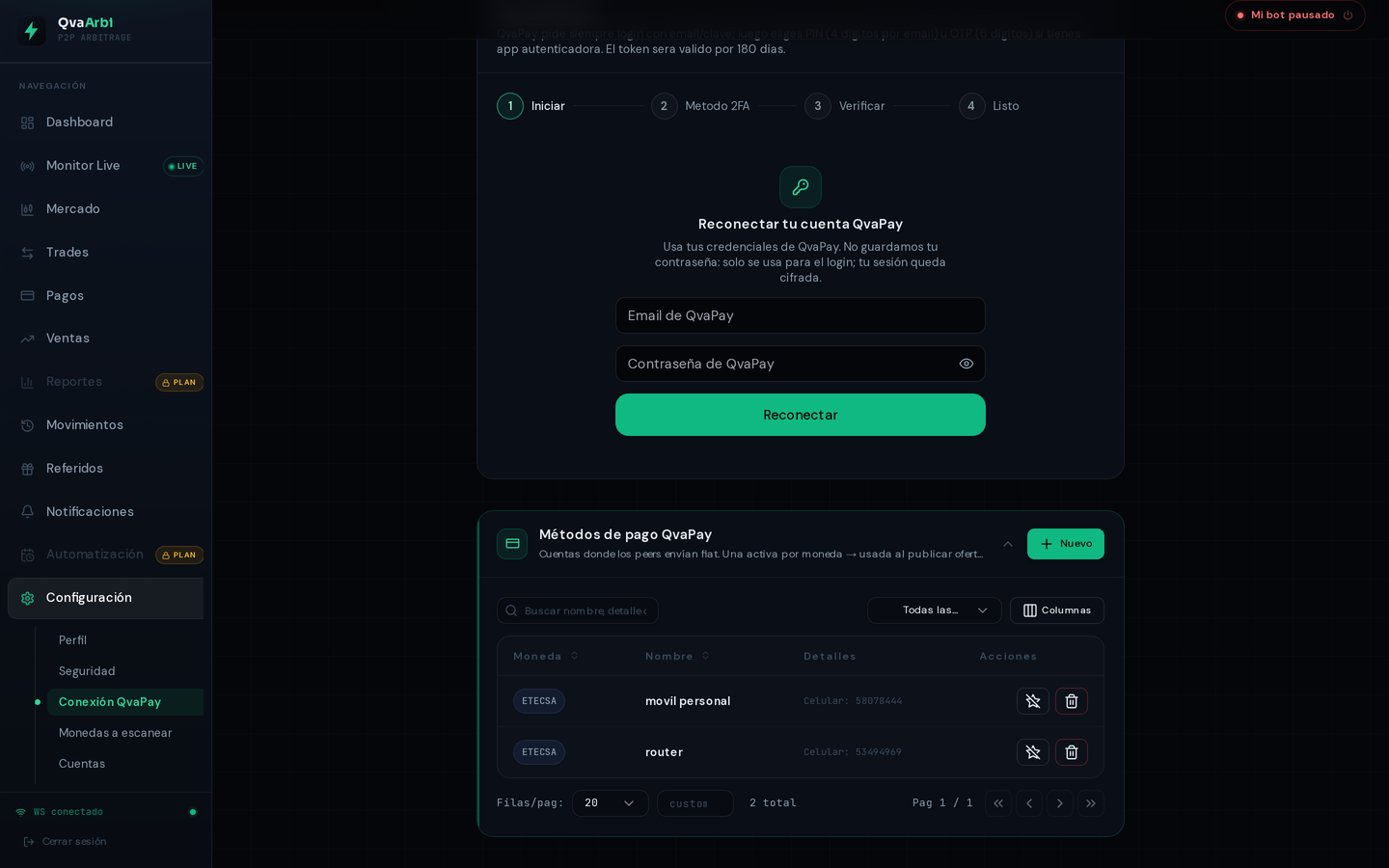
Métodos registrados
Lista de métodos
Tus métodos QvaPay, listos para vincular a cuentas.
Una activa por moneda

Para cada moneda, el método marcado como activo es el que se usará al publicar la venta. Lo conectaremos con tus cuentas en la Sección 7.

QVAARBI · 202613
QvaArbi · Manual de Usuario06 · Monedas
06 Qué vigila el bot

Elige tus monedas

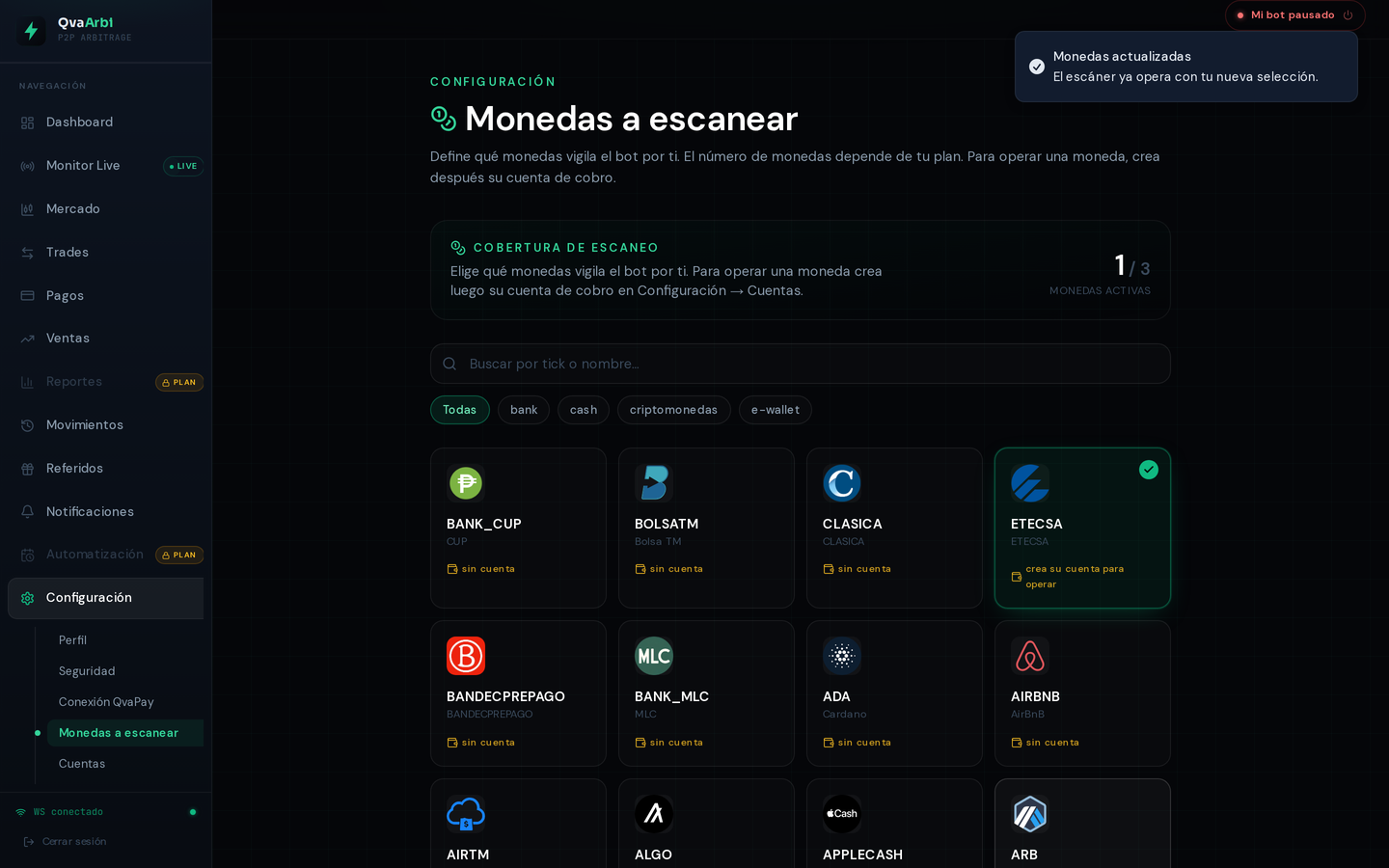
En Configuración → Monedas a escanear defines qué mercados vigila el bot por ti. El número máximo depende de tu plan.

3
Watcher
5
Hunter / Trader
Elite · todas
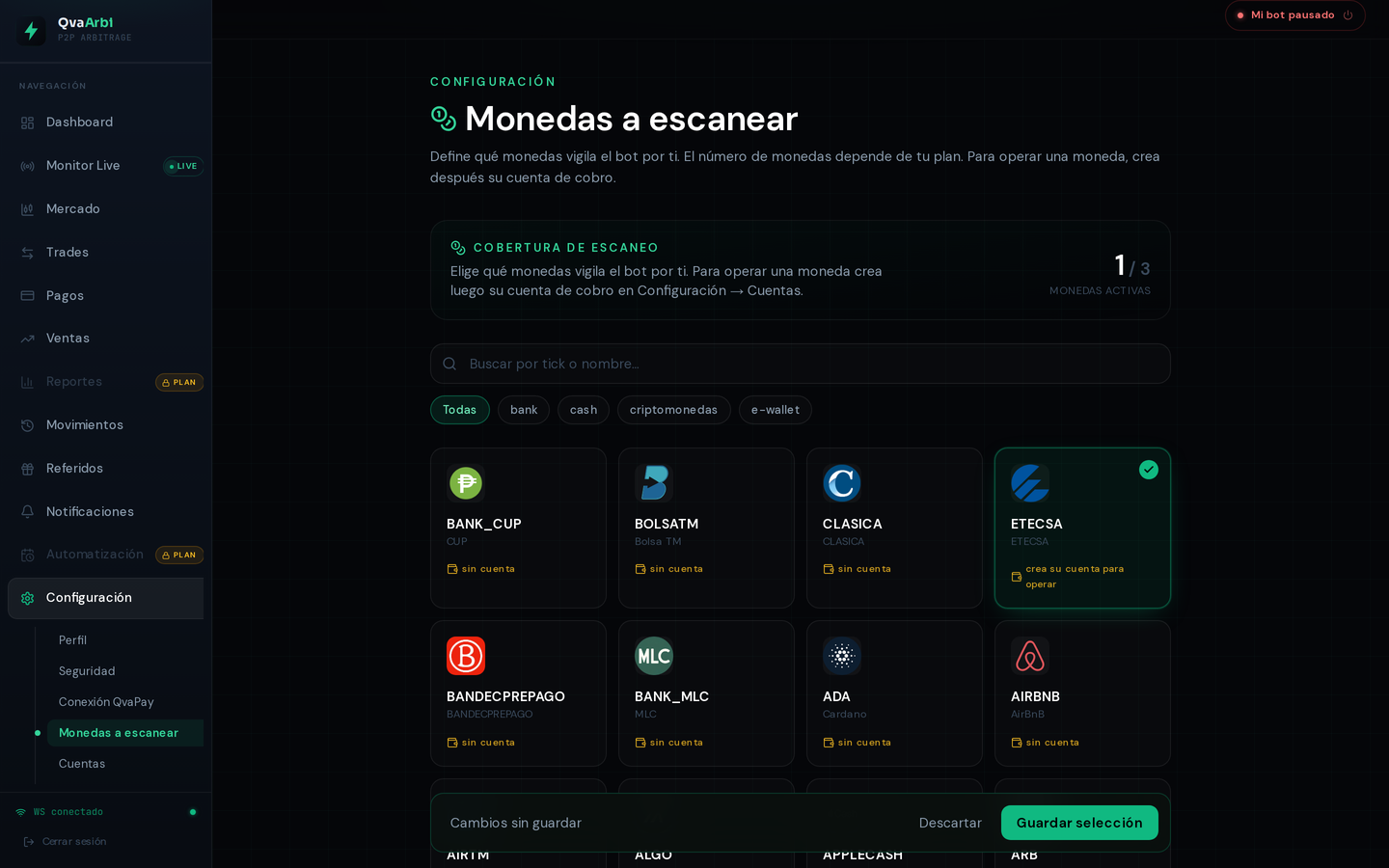
  1. Pulsa sobre la tarjeta de la moneda que quieres vigilar (p. ej. ETECSA).
  2. El contador x / máx sube; aparece la barra “Cambios sin guardar”.
  3. Pulsa Guardar selección. El escáner ya opera con tu nueva lista.
0 / 3
Moneda seleccionada
ETECSA seleccionada · pendiente de guardar.
1 / 3
Moneda activa
1/3 monedas activas tras guardar.
Activar ≠ poder operar

Activar una moneda solo le dice al bot que la vigile. Para operarla debes crear después su cuenta de cobro (Sección 7). Verás la etiqueta “sin cuenta” hasta que lo hagas.

QVAARBI · 202614
QvaArbi · Manual de Usuario07 · Cuentas
07 Tu dinero, organizado

Configura tus cuentas

Una cuenta representa el saldo real que tienes en un método de pago. El bot la usa para saber cuánto puedes operar y dónde recibir tus ventas.

Varias cuentas por moneda

Cada moneda puede tener todas las cuentas que quieras. Esto es clave para quien maneja dinero repartido en varias cuentas —sobre todo para superar los límites de transferencia cubanos:

Con varias cuentas repartes el volumen y sigues operando cuando una llega a su límite.

El bot suma los balances de todas tus cuentas de una moneda

Solo te avisa de oportunidades que el conjunto de tus cuentas puede cubrir — descontando el fee de cada cuenta.

Ejemplo real

Tienes 3 cuentas ETECSA (tres teléfonos: 55555555, 55555556, 55555557), cada una con 3 000 de saldo → 9 000 en total. Cada transferencia ETECSA cuesta 5 de fee, y son 3 cuentas → 15 de margen.

Oferta de 8 985 ETECSA o menos
cabe en 9 000 − 15 de fees → cubrible
SE NOTIFICA
Oferta de 10 000 ETECSA
supera el saldo total de las 3 cuentas (9 000)
NO SE NOTIFICA
Por eso cada cuenta tiene su propio fee

El sistema descuenta el fee de cada cuenta involucrada, no el de una sola. Así el cálculo de “¿me alcanza?” es exacto.

QVAARBI · 202615
QvaArbi · Manual de Usuario07 · Crear cuenta
07 Paso a paso

Crea una cuenta

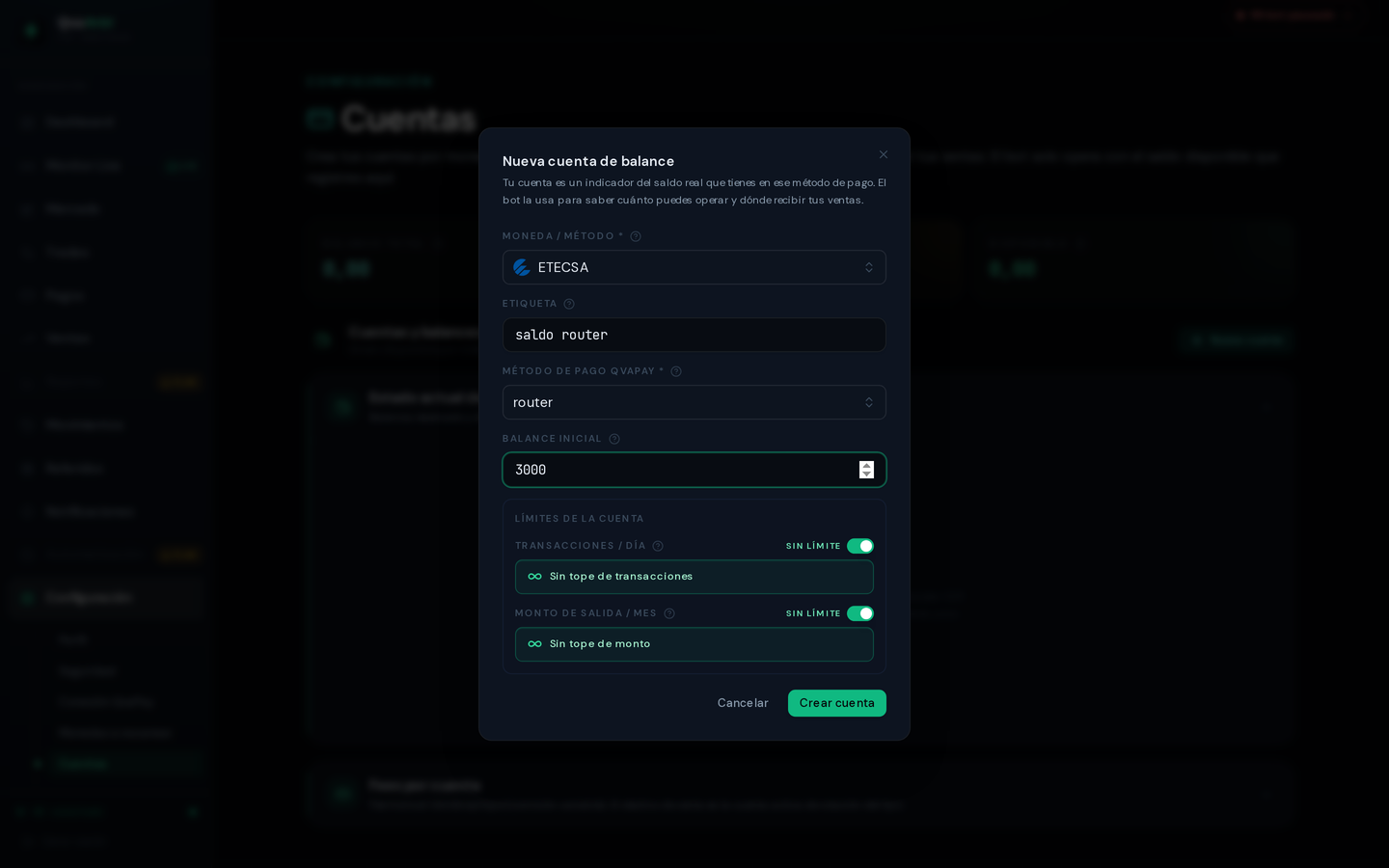
En Configuración → Cuentas pulsa Nueva cuenta. Cada cuenta se asocia a una moneda y a un método de pago de QvaPay.

  1. Moneda / método: elige la moneda activa (ETECSA).
  2. Etiqueta: un nombre para identificarla fácil (p. ej. “saldo router”).
  3. Método de pago QvaPay: vincúlala a un método (p. ej. router). Así, al vender con esta cuenta, el sistema sabe qué datos de pago indicar en la oferta — sin errores.
  4. Balance inicial: el saldo real que tienes hoy en esa cuenta (o el que decidas operar).
Nueva cuenta
Formulario nueva cuenta
ETECSA · “saldo router” · método router · balance 3 000.
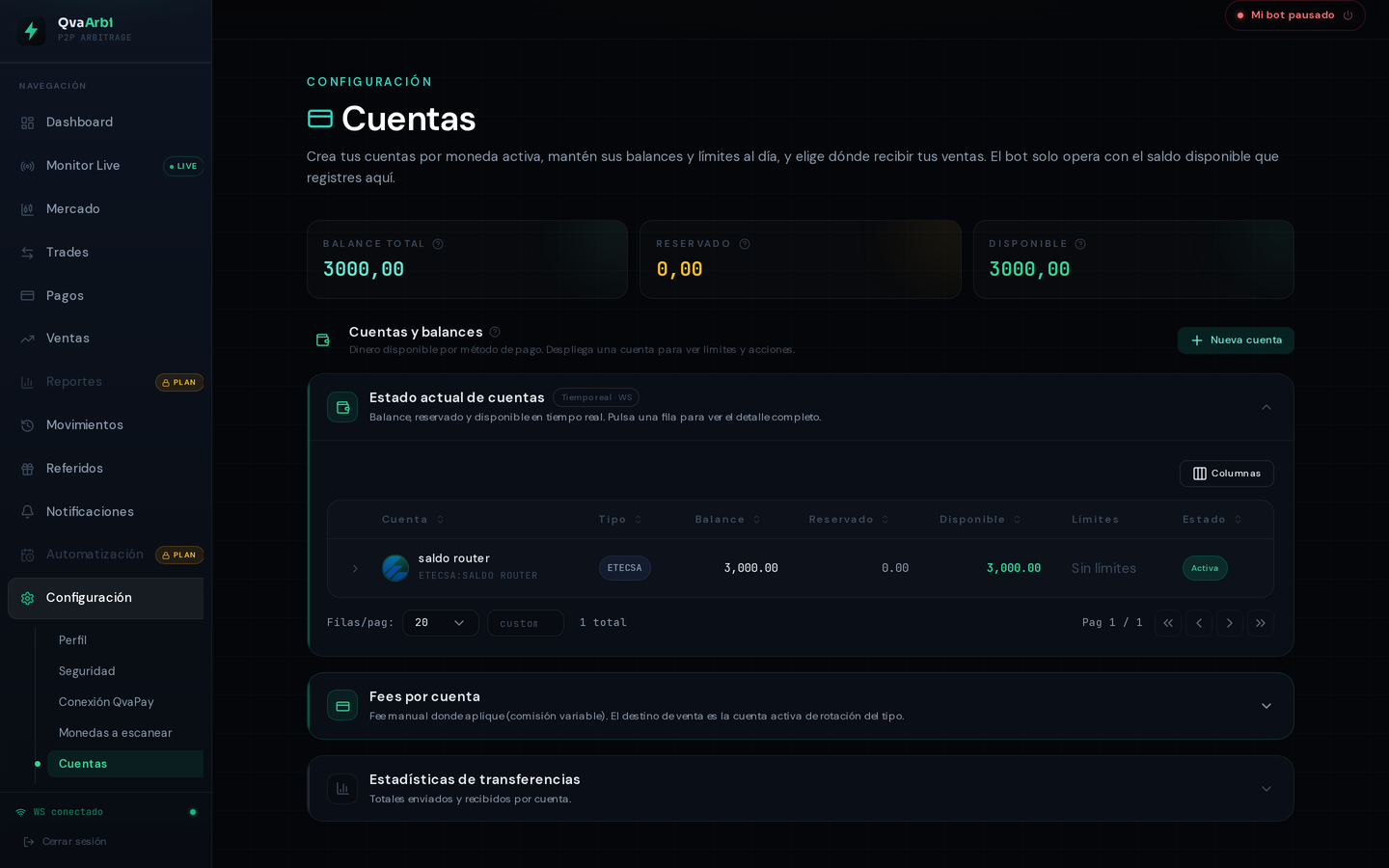
Cuenta creada
Cuenta creada
Balance 3 000 · disponible 3 000 · estado Activa.
El vínculo método ↔ cuenta es lo que automatiza la venta

Cuando se publique una venta usando esta cuenta, la oferta llevará los datos de cobro del método vinculado (router). Cero copiar-pegar, cero errores.

QVAARBI · 202616
QvaArbi · Manual de Usuario07 · Límites & rotación
07 Límites por cuenta

Límites y rotación

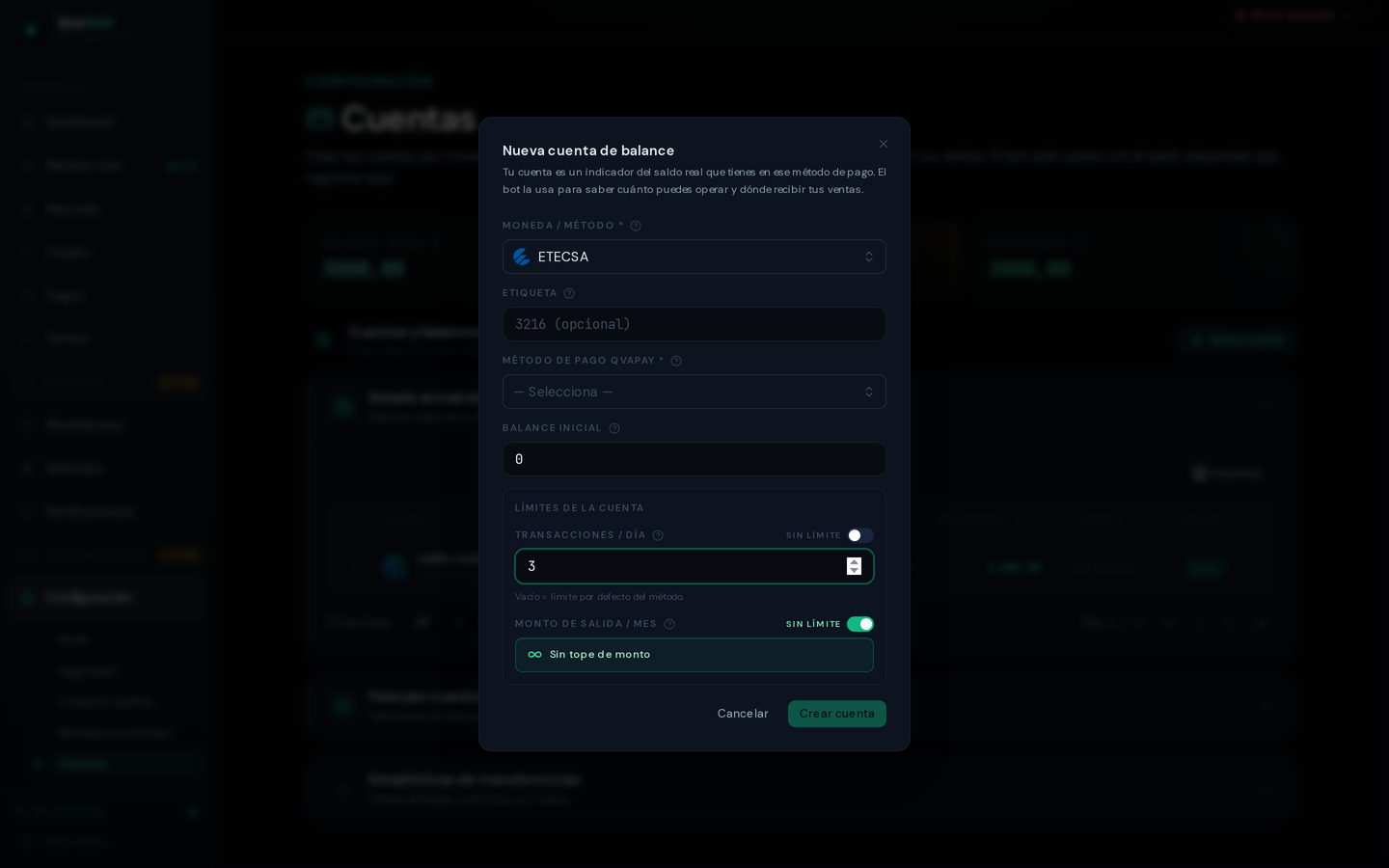
Cada cuenta tiene sus propios límites de transacciones. Configúralos según las reglas reales de tu método.

Límites de la cuenta
Límites de cuenta
ETECSA → 3 transacciones / día, sin tope mensual.
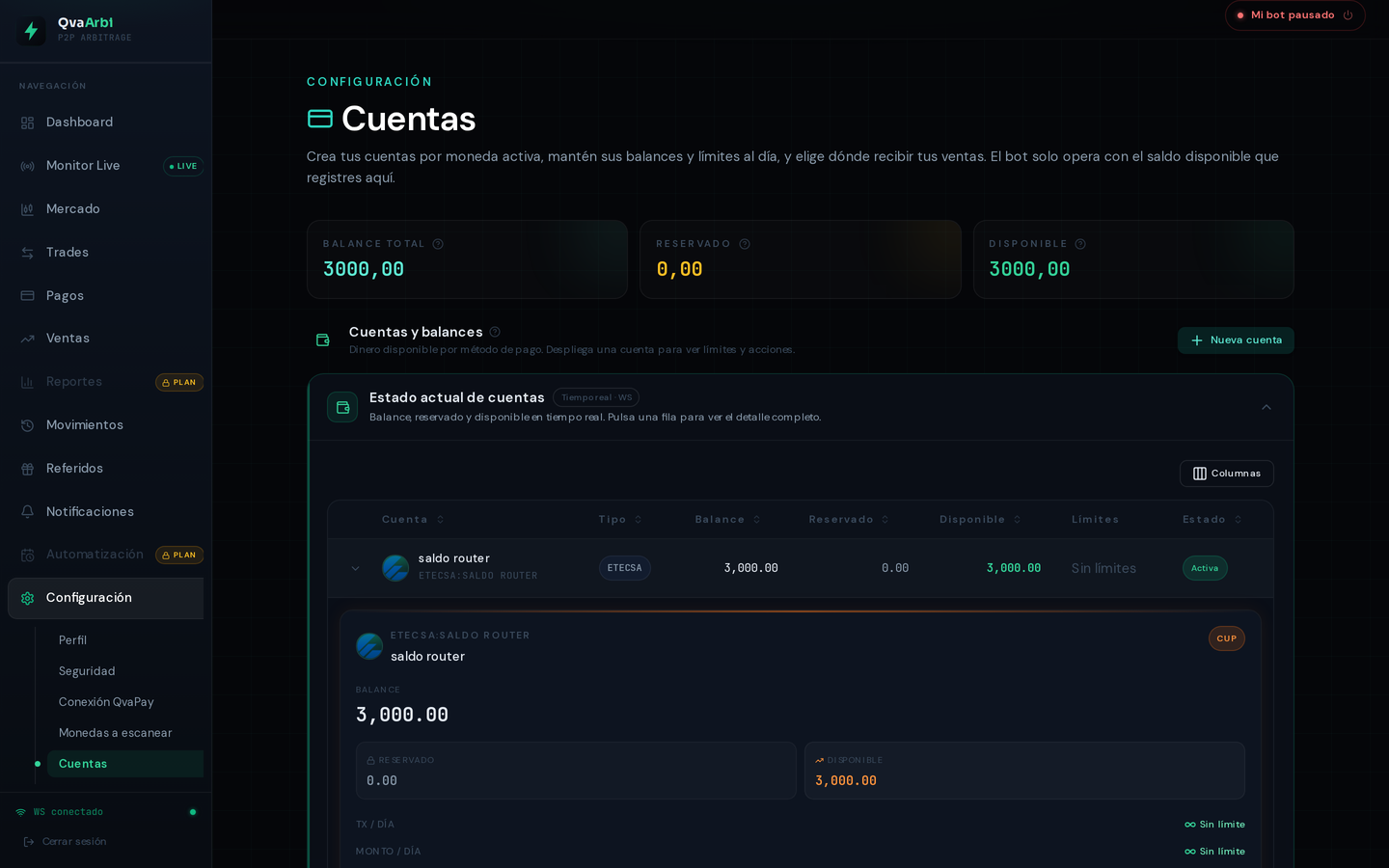
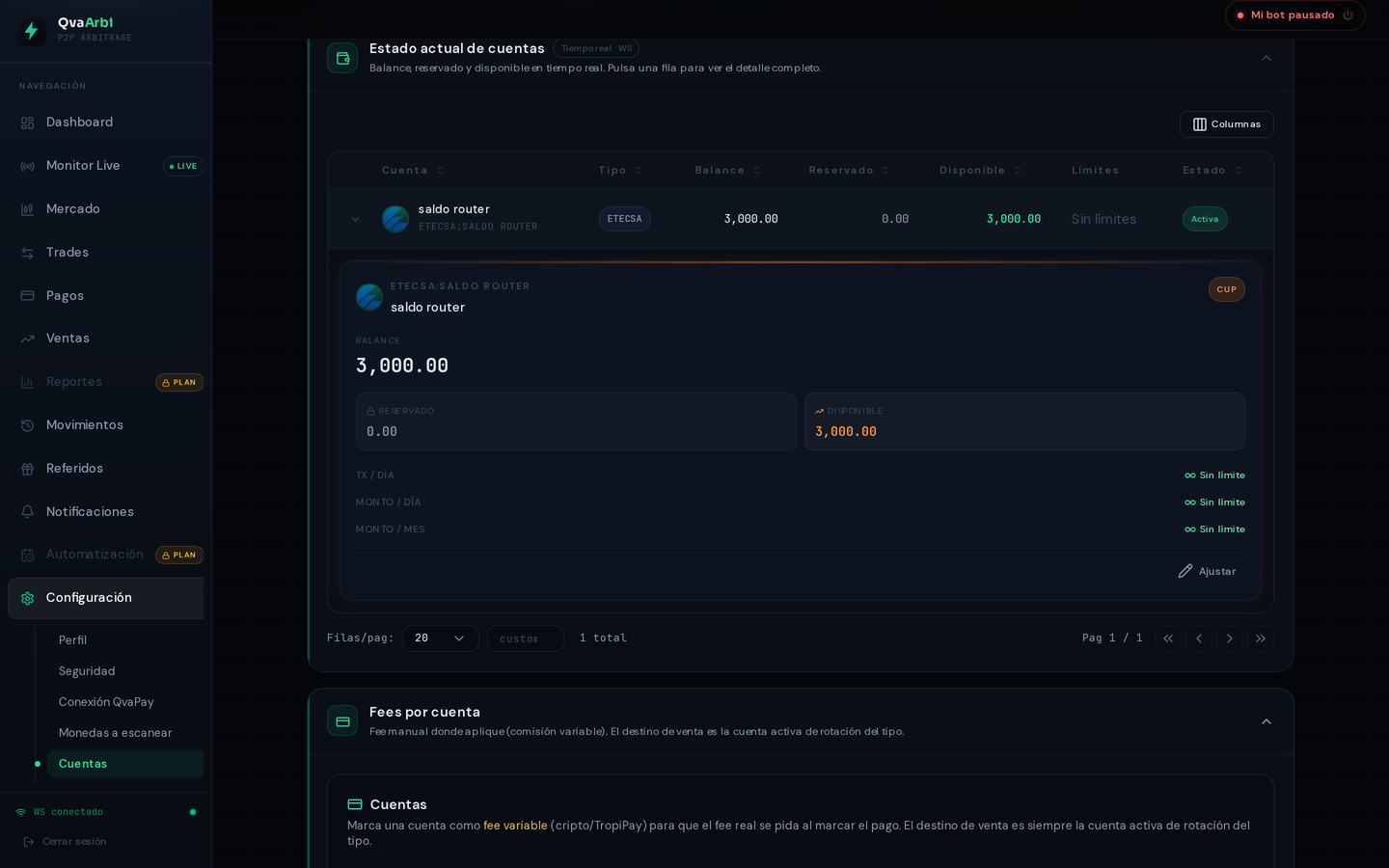
Detalle de cuenta
Detalle de cuenta
Balance, reservado y disponible en tiempo real.

Rotación: la cuenta activa

Para cada moneda hay una cuenta activa de rotación: es la que el sistema usa como destino de tus ventas. La primera cuenta que creas queda activa automáticamente (verás el estado Activa).

Rota para no chocar con los límites

Cuando una cuenta agota sus transacciones del día (ETECSA: 3/día), marca otra como activa. Así repartes el volumen entre tus teléfonos/cuentas y sigues operando sin parar.

QVAARBI · 202617
QvaArbi · Manual de Usuario07 · Fees
07 Comisiones exactas

El fee de cada cuenta

El fee es lo que cuesta transferir desde esa cuenta. Configurarlo bien hace que el cálculo de margen y “¿me alcanza?” sea exacto. Hay dos tipos: fijo y variable.

Fees por cuenta
Fees por cuenta
Cada cuenta puede marcarse como Fijo o Variable.

Fees fijos (conocidos)

Fees variables (cripto)

En cripto el fee depende de la wallet, la red y otros factores, así que no se puede fijar de antemano. Marca la cuenta como fee variable: cuando marques una operación como pagada, el sistema te pedirá el fee real que te cobraron.

¿Por qué importa registrar el fee real?

Dos motivos: (1) estadísticas exactas de tu beneficio neto, y (2) al vender, el sistema tiene en cuenta la comisión que pagaste para fijar un precio que sí te deje margen.

QVAARBI · 202618
QvaArbi · Manual de Usuario08 · Umbrales
08 Cuándo es “oportunidad”

Umbrales operativos

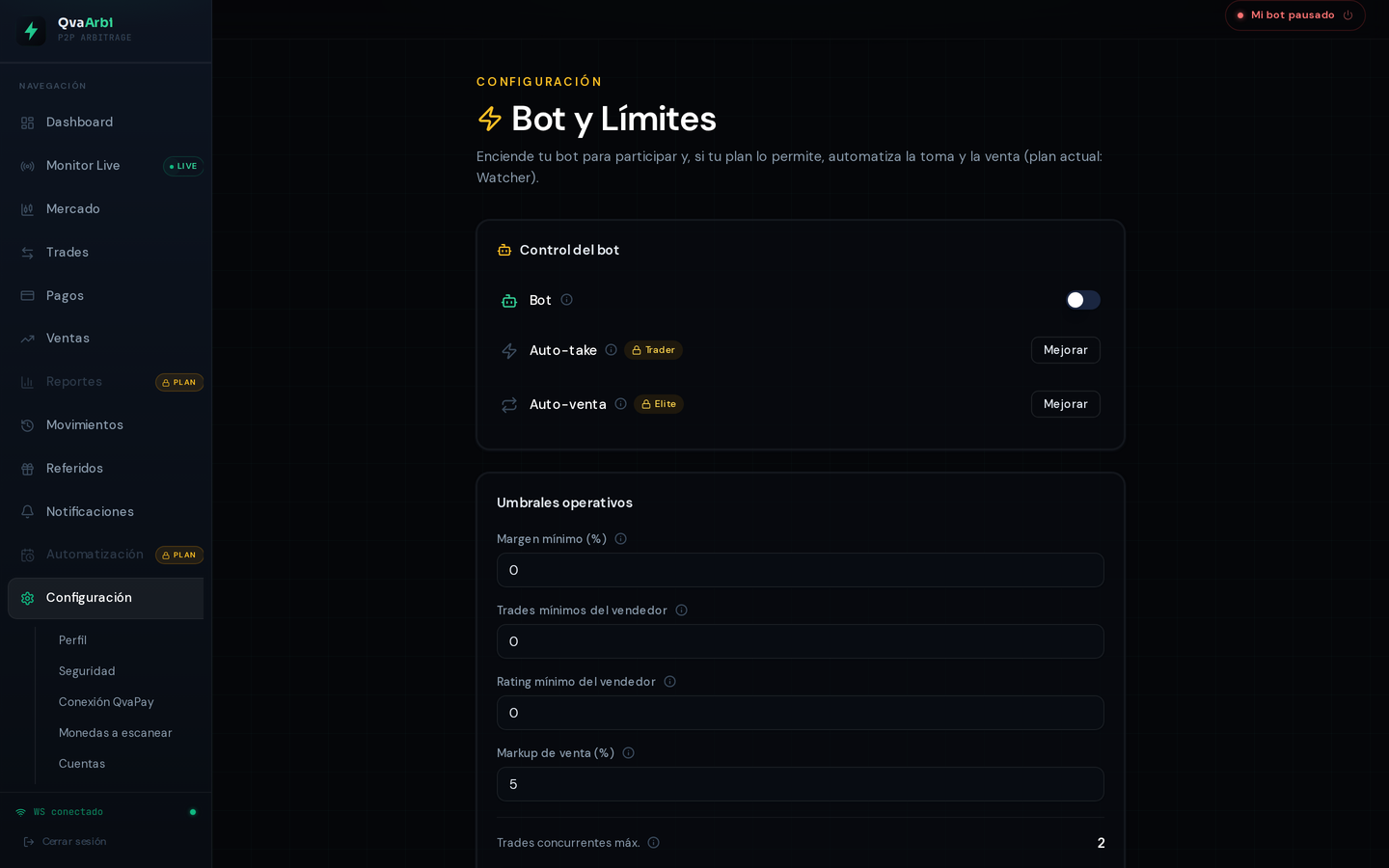
Los umbrales son los mínimos que una oferta debe cumplir para que el sistema la considere una oportunidad de inversión. Están en Configuración → Bot y Límites.

/app/settings/bot
Bot y umbrales
Control del bot + umbrales: margen, trades/rating del vendedor, markup y concurrencia.

Qué configuras

QVAARBI · 202619
QvaArbi · Manual de Usuario08 · Ejemplos
08 Acepta / rechaza

Ejemplos visuales

Veamos cómo los mismos umbrales dejan pasar unas ofertas y descartan otras. Supongamos esta configuración:

3%
Margen mínimo
4.8★
Rating mín. vendedor
50
Trades mín. vendedor
ETECSA · margen +101.40% · vendedor SkyMind ★5.0 · 19 584 trades
supera margen, rating y trades → oportunidad clara
ACEPTADA
ETECSA · margen +4.93% · vendedor Arlien ★5.0 · 1 200 trades
margen 4.93% > 3% mínimo, vendedor sólido
ACEPTADA
CLASICA · margen +2.10% · vendedor confiable
margen por debajo del 3% mínimo
RECHAZADA · margen bajo
ETECSA · margen +12% · vendedor nuevo ★4.2 · 8 trades
buen margen, pero no llega al rating ni a los trades mínimos
RECHAZADA · vendedor
ETECSA · margen +30% · monto 10 000 (tienes 9 000)
cumple umbrales, pero tu saldo no la cubre
RECHAZADA · sin saldo
Ajusta a tu apetito

Umbrales más altos = menos avisos pero más seguros. Umbrales más bajos = más volumen pero más riesgo. Empieza conservador y afina con tu experiencia.

QVAARBI · 202620
QvaArbi · Manual de Usuario08 · En marcha
08 ¡A operar!

A partir de aquí, el bot trabaja

Con QvaPay conectado, monedas activas, cuentas con saldo y umbrales definidos, enciende el bot y el motor empieza a escanear y a avisarte (o a actuar solo, según tu plan).

Resultados reales del sistema

Una muestra de operaciones completadas en producción — datos reales del motor:

MonedaCompraVentaInv. (USD)GananciaModo
ETECSA174.83392.632.86+$1.58 · 619auto / auto
ETECSA174.83399.301.43+$0.80 · 321auto / auto
CLASICA1.001.1467.00+$0.87auto / auto
ETECSA360.67393.177.78+$0.62 · 245auto / auto
ETECSA175.44400.000.57+$0.32 · 127manual

Compra/Venta = tasa en moneda local por 1 QUSD · Ganancia en USD y en moneda local.

El modo “auto / auto” es lo que marca la diferencia

Las filas auto / auto se tomaron y vendieron sin intervención humana (Trader/Elite). Eso es velocidad imposible de igualar a mano.

QVAARBI · 202621
QvaArbi · Manual de Usuario09 · Mensajes
09 Tu voz con las contrapartes

Personaliza tus mensajes

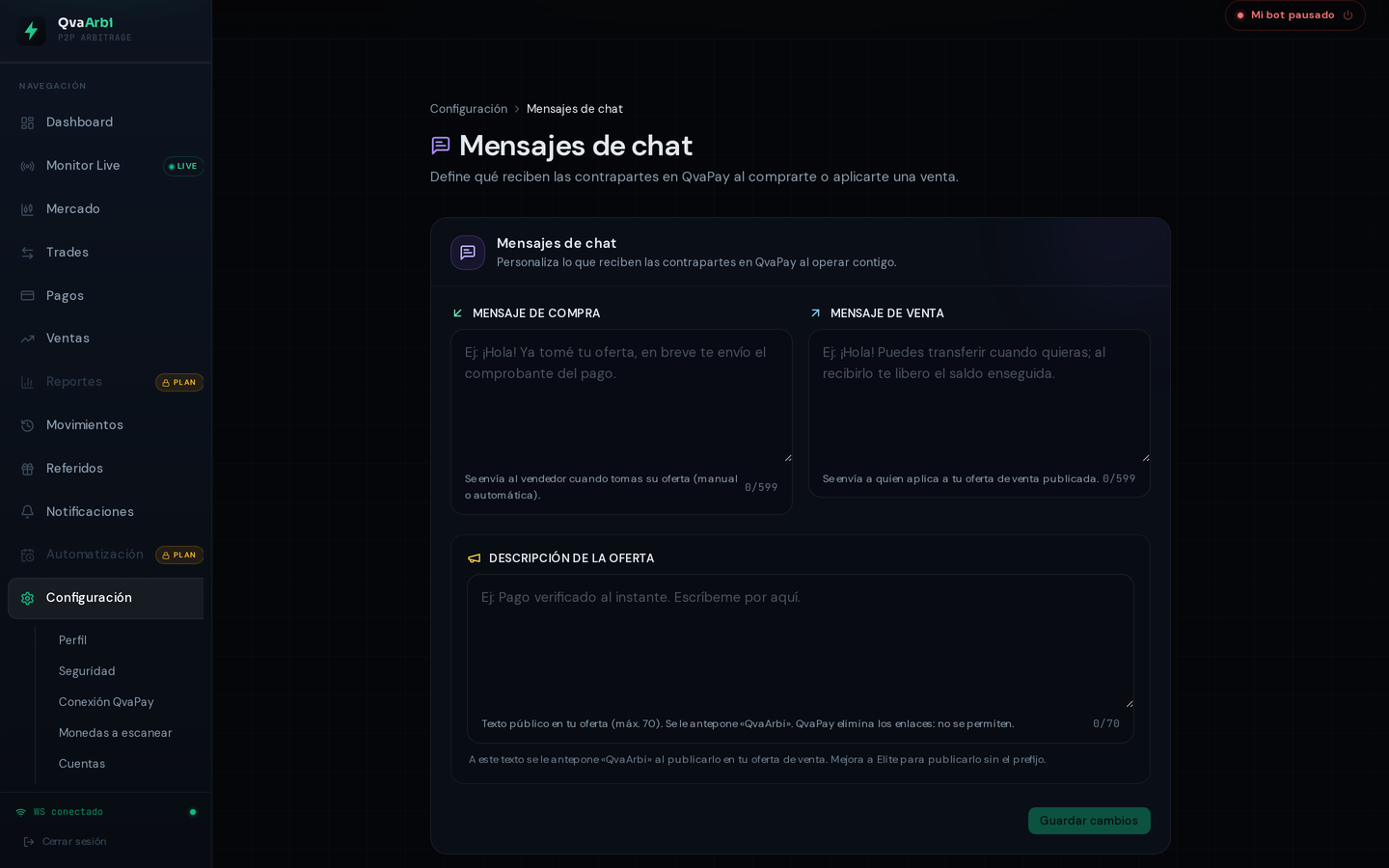
En Configuración → Mensajes de chat defines qué reciben las contrapartes en QvaPay cuando compras o vendes, y el texto que acompaña tu oferta publicada.

/app/settings/messages
Mensajes de chat
Tres campos: mensaje de compra, de venta y descripción de la oferta.
Escribe claro y cordial

Un buen mensaje agiliza el pago y mejora tu reputación como vendedor. Indica tiempos y, en la descripción, cómo contactarte.

QVAARBI · 202622
QvaArbi · Manual de Usuario10 · Notificaciones
10 El sistema te habla

Notificaciones en acción

Una vez operando, recibirás avisos en tiempo real. Estos son ejemplos reales de lo que verás dentro de la plataforma.

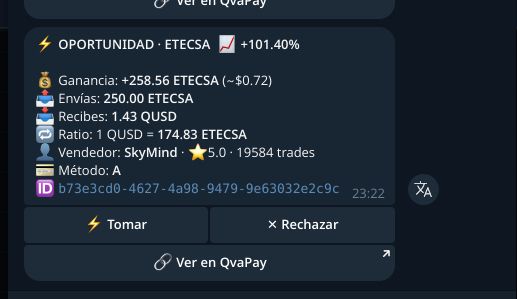
Oportunidad detectada (in-app)

Oportunidad — ETECSA (+101.40%)
Margen +101.40% · ganancia +258.56 ETECSA · 1 QUSD = 174.83 ETECSA · vendedor SkyMind ★5.0
⚡ Tomar✕ Rechazar↗ Ver en QvaPay

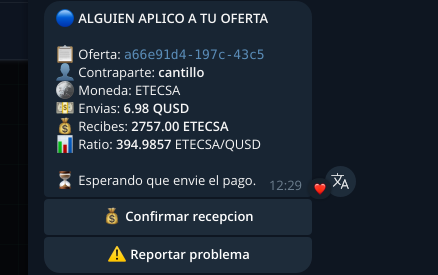
Alguien aplicó a tu oferta

🔵
Aplicaron a tu oferta — ETECSA
cantillo aplicó. Envías 6.98 QUSD, recibes 2 757.00 ETECSA.
💰 Confirmar recepción⚠ Reportar problema

Trade completado

Trade completado — ETECSA
Ganancia: 0.60 QUSD (237.00 ETECSA)
Centro de notificaciones

Todas se agrupan en Notificaciones, con filtros por tipo (compra, venta, pago, sistema) y aviso por sonido o push.

QVAARBI · 202623
QvaArbi · Manual de Usuario10 · Telegram
10 Avisos donde estés HUNTER+

Notificaciones por Telegram

Desde el plan Hunter, además del aviso in-app, recibes todo por Telegram — y puedes actuar con un toque, sin abrir la web. Ejemplos reales:

Telegram · Oportunidad
Oportunidad Telegram
Oportunidad con Tomar / Rechazar.
Telegram · Aplicaron
Aplicaron Telegram
Alguien aplicó → Confirmar recepción.

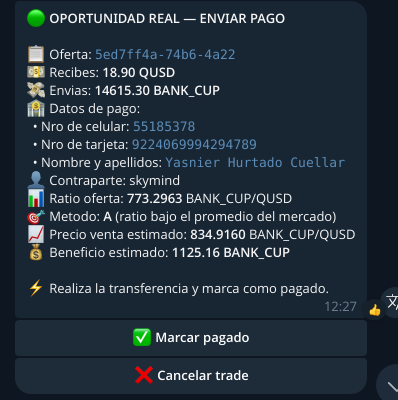
Datos de pago, listos en el mensaje

Cuando tomas una oferta, el bot te entrega todos los datos de pago que necesitas para transferir, y un botón para marcarla como pagada.

Telegram · Enviar pago
Enviar pago Telegram
Datos de pago completos (celular, tarjeta, nombre) + Marcar pagado.
QVAARBI · 202624
QvaArbi · Manual de Usuario10 · Ciclo de venta
10 El ciclo se cierra

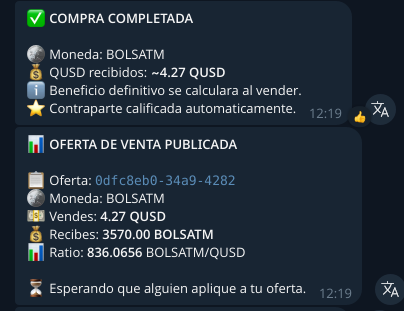
Compra y venta publicada

Tras pagar, el bot completa la compra y publica tu oferta de venta automáticamente (autosell en Elite), con los datos de cobro de tu cuenta activa.

Telegram · Compra completada + Venta publicada
Compra completada y venta publicada
Compra completada → oferta de venta publicada al instante.
Oportunidad Tomar Pagar Compra completada Venta publicada Ganancia
En Elite, todo esto ocurre solo

El autotaker toma, tú (o el sistema) pagas, y el autosell publica la venta sin que muevas un dedo. El ciclo completo, en piloto automático.

QVAARBI · 202625
QvaArbi · Manual de Usuario11 · Referidos
11 Gana invitando

Programa de referidos

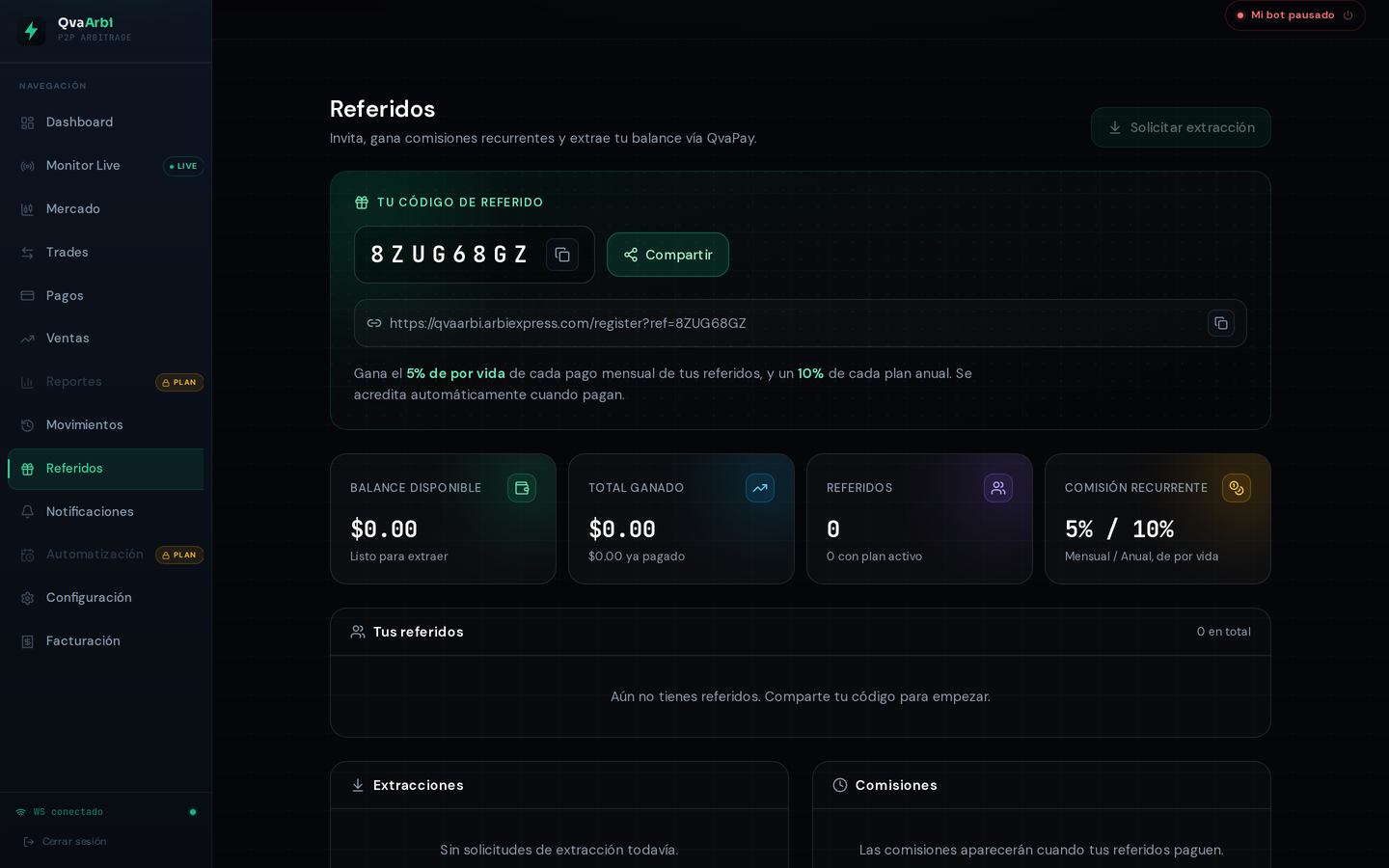
Comparte QvaArbi y gana comisiones recurrentes de por vida. Todo se gestiona en la sección Referidos.

5%
Mensual · de por vida
10%
Planes anuales
Recurrente
/app/referrals
Página de referidos
Tu código, tu enlace, balance ganado y solicitud de extracción.

Cómo funciona

  1. Copia tu código o tu enlace de invitación y compártelo.
  2. Cuando alguien se registra con él y paga un plan, ganas 5% mensual (o 10% en anuales) de cada pago, mientras siga activo.
  3. Tu balance crece automáticamente; pulsa Solicitar extracción para retirar vía QvaPay.
Ingreso pasivo real

La comisión es recurrente: mientras tus referidos sigan suscritos, sigues cobrando. Invita a quienes operan P2P y construye tu red.

QVAARBI · 202626
QvaArbi
P2P Arbitrage Engine
Ya está todo listo

Que el motor
trabaje por ti.

Registro ✓ · Verificación ✓ · Plan ✓ · QvaPay ✓ · Monedas ✓ · Cuentas ✓ · Umbrales ✓. Enciende el bot y deja que QvaArbi cace las oportunidades mientras tú vives tu vida.

¿Dudas? → Centro de Ayuda Soporte 24/7 Invita y gana 5–10%
qvaarbi.arbiexpress.com
Manual de Usuario · v1.0 · 2026
⚡ QvaArbi